先に結論
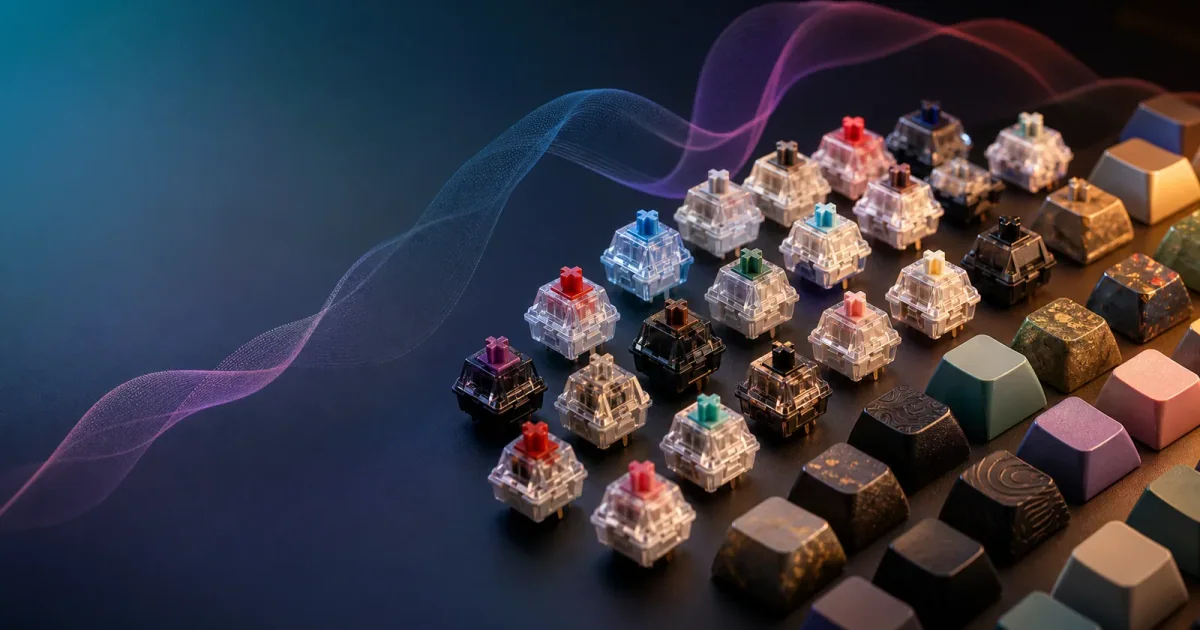
CHERRY MX2Aの現行モデルで比べると、Redはリニアで「No click」、Brownはタクタイルで「No click」です。違いは押下中の触覚フィードバックであり、メーカー資料だけから完成キーボードの普遍的な音量順位は作れません。職場では、なめらかな動きを好むならRed、クリックなしで触覚の合図が欲しいならBrownを候補にし、最後は同じ机と入力条件で完成品を比較します。
ただし、赤軸なら必ず静か、茶軸なら必ずうるさい、という単純な話ではありません。職場で問題になるのは、スイッチだけでなく、底打ち、キーキャップ、ケース、デスク、EnterやSpaceの響きです。音を楽しみたいだけなら、物理キーボードを買い替える前に、MacでKlakkのようなキーボード音アプリを使って自分だけ音を試す方法もあります。
製品の境界: KlakkはMacのキー入力に同期した打鍵音を音声出力へ追加し、ヘッドホンなら生成音を自分だけに保てます。キーボード本体の物理音を減らしません。スイッチ音、スタビライザー音、机の振動、室内に聞こえる騒音も消したり静かにしたりするものではありません。
赤軸と茶軸の違い
| 比較 | 赤軸 | 茶軸 |
|---|---|---|
| タイプ | リニア | タクタイル |
| 押した感覚 | なめらか | 軽い引っかかり |
| 音の傾向 | 比較的控えめ | 赤軸より感触が分かる |
| 職場向き | 比較的向く | 静かなモデルなら向く |
| 初心者向き | 軽さ重視なら向く | 打鍵感重視なら向く |
CHERRY公式は、MX Redをリニア系、MX Brownをタクタイル系として紹介しています: CHERRY MX switches。この違いは、実際の音にも影響します。クリック音を持つ青軸ほどではありませんが、茶軸は押した時の手応えがあるため、人によっては赤軸より「打っている感じ」が強くなります。
職場で静かなのはどっちか
今回確認したCHERRYの資料ではRedとBrownはいずれも「No click」です。Redがリニア、Brownがタクタイルという違いは確認できますが、タクタイルの有無だけで完成品の音量を確定できません。どちらも強く底打ちすれば音が出て、ケース、大型キー、机、打ち方によって聞こえ方が変わります。
職場で判断する時は、次の順番で考えてください。
- クリック音がない軸を選ぶ。
- 底打ち音が少ないキーボードを選ぶ。
- SpaceとEnterの音を確認する。
- 机の響きをデスクマットで抑える。
- 会議中のマイクに乗らないか確認する。
Microsoft Teamsは、会議中の背景ノイズが参加者の集中を妨げることがあるとして、ノイズ抑制機能を案内しています: Microsoft Teams の背景ノイズを減らす。オフィスでは、実際の席だけでなく、マイク越しの音も判断材料になります。
赤軸が向いている人
赤軸は、軽くなめらかに打ちたい人に向いています。長時間の入力、ゲーム、文章作成、プログラミングなど、連続してキーを押す作業で選ばれやすい軸です。
赤軸が合いやすい人:
- 職場でできるだけ静かにしたい
- クリック感より軽さを重視する
- 長時間タイピングする
- 青軸のような音は避けたい
- 初めてのメカニカルでも静かさを重視する
注意点は、押した感覚が少ないため、最初は物足りなく感じることがある点です。打鍵感が欲しい人は茶軸の方が合う場合があります。
茶軸が向いている人
茶軸は、赤軸より「押した」と分かりやすい軸です。文章を書く人、コードを書く人、事務作業が多い人には、この軽い手応えが心地よいことがあります。
茶軸が合いやすい人:
- 打鍵感を少し欲しい
- 青軸はうるさいが、赤軸は物足りない
- 文章入力が多い
- 自宅と職場の両方で使いたい
- 初めてのメカニカルでバランス型を選びたい
ただし、「茶軸 うるさい」と検索される理由もあります。茶軸そのものが爆音というより、底打ち、ケース、机、スタビライザーが重なると、職場では十分目立つことがあります。
Macで音だけ先に試す
赤軸と茶軸の違いを調べている人の中には、実は「物理的な押し心地」より「音」を知りたい人もいます。その場合、いきなりキーボードを買うより、Macで音だけ試す方が安全です。
Klakkを使うと、MacBookや静かなキーボードを使いながら、自分だけキーボード音を聞けます。オフィスでは物理音を小さく保ち、ヘッドホンで音を楽しむ形です。
製品の境界: KlakkはMacのキー入力に同期した打鍵音を音声出力へ追加し、ヘッドホンなら生成音を自分だけに保てます。キーボード本体の物理音を減らしません。スイッチ音、スタビライザー音、机の振動、室内に聞こえる騒音も消したり静かにしたりするものではありません。
キー入力に合わせて音を鳴らすアプリには、macOSの入力監視権限が必要です。Appleは、入力監視を、ほかのアプリ使用中もキーボード、マウス、トラックパッドからの入力を監視できるアプリを管理する設定だと説明しています: Appleサポート: Macの入力監視へのアクセスを制御する。
購入前に見るべきポイント
赤軸か茶軸かで迷っているなら、商品ページの軸名だけで決めない方が安全です。同じ赤軸でも、ケースが薄い、キーキャップが軽い、スタビライザーが鳴る、机が硬い、という条件が重なると音は大きくなります。同じ茶軸でも、静かなケースと軽い打鍵なら職場で十分使えることがあります。
購入前に確認したいポイント:
- 実際のタイピング音を録音したレビューがあるか
- Space、Enter、Backspaceの音も確認できるか
- 静音軸または低背モデルが用意されているか
- 返品や店頭試打ができるか
- 自分の職場がオープンオフィスか、個室寄りか
- 会議中にタイピングする頻度が高いか
もし判断基準が「赤軸や茶軸の音を楽しみたい」だけなら、まずKlakkで音の好みを確認してからでも遅くありません。実物のキーボードは場所を選びますが、Mac上の音ならヘッドホンで自分だけに閉じられます。
製品の境界: KlakkはMacのキー入力に同期した打鍵音を音声出力へ追加し、ヘッドホンなら生成音を自分だけに保てます。キーボード本体の物理音を減らしません。スイッチ音、スタビライザー音、机の振動、室内に聞こえる騒音も消したり静かにしたりするものではありません。
FAQ
赤軸と茶軸はどっちが静かですか?
一般的には赤軸の方が静かに使いやすいです。ただし、キーボード本体、キーキャップ、打ち方、机の響きによって結果は変わります。
茶軸は職場でうるさいですか?
青軸ほどではありませんが、静かな職場では目立つことがあります。特に強い底打ちや大きいキーの音があると、茶軸でもうるさく聞こえます。
赤軸ならオープンオフィスで安全ですか?
赤軸は比較的安全ですが、完全に無音ではありません。デスクマット、軽い打鍵、会議中のマイク対策も必要です。
Macで赤軸や茶軸の音を試せますか?
Klakkのようなキーボード音アプリを使えば、実物のキーボードを買う前に、Macでメカニカル風の音を試せます。職場ではヘッドホン利用が前提です。
製品の境界: KlakkはMacのキー入力に同期した打鍵音を音声出力へ追加し、ヘッドホンなら生成音を自分だけに保てます。キーボード本体の物理音を減らしません。スイッチ音、スタビライザー音、机の振動、室内に聞こえる騒音も消したり静かにしたりするものではありません。
まとめ
職場で静かさを優先するなら赤軸、打鍵感も少し欲しいなら茶軸が候補です。ただし、職場の音問題は軸だけでは決まりません。底打ち、机、Enter、Space、会議マイクまで含めて判断してください。
音だけを楽しみたい場合は、物理キーボードを大きくするのではなく、自分だけに音を返す発想が有効です。Klakkのサウンドデモを確認し、必要ならKlakkをダウンロードして試してください。より広い比較は、赤軸・茶軸・青軸の違いでも解説しています。
製品の境界: KlakkはMacのキー入力に同期した打鍵音を音声出力へ追加し、ヘッドホンなら生成音を自分だけに保てます。キーボード本体の物理音を減らしません。スイッチ音、スタビライザー音、机の振動、室内に聞こえる騒音も消したり静かにしたりするものではありません。
赤軸・茶軸だけで決めないための確認
赤軸と茶軸の比較では、クリックの有無だけでなく、完成キーボードとしての響きも確認してください。同じ赤軸でも、薄いケース、硬い机、悪いスタビライザー、強い底打ちが重なると職場では目立ちます。茶軸もクリック機構はありませんが、タクタイル感に合わせて強く打つ人は、底打ち音が大きくなることがあります。
初心者向けに赤軸・茶軸・青軸の違いを整理したい場合は、/ja/blog/red-brown-blue-switch-differences-jp/ も確認してください。軸ごとの音の傾向をもう少し広く見たい場合は、/ja/blog/keyboard-switch-noise-ranking-jp/ が隣接ページです。この記事では、職場での使いやすさに絞り、最後は実物キーボード、机、打ち方、会議マイクまで含めて判断します。
Klakkは、キー入力に同期した打鍵音をヘッドホンで自分だけに返す選択肢です。ただし、物理的なキーボード本体の音を減らしたり消したりするものではありません。職場で周囲に届く音を下げたいなら、静かな実物キーボード、軽い打鍵、デスクマット、席の選び方を別に行ってください。