無料ダウンロード macOS 14+
macOS
tryklakk.com から Apple 公証済みの macOS インストーラを入手。
macOS 版をダウンロードMac・Windowsの打鍵音アプリ
Mac・Windowsで、キー入力に合わせてメカニカルキーボードの音を再生。14種類から好みの音を選び、音量を調整して3日間無料で試せます。

サウンドパックを選んでキーを押すと、タイピング中の音をすぐに試せます。


 音量
音量  サウンドパック


メカニカルな
打鍵音を試す
メニューからお気に入りのサウンドを選択し、
その後 押す 任意のキー 音を確認してください。
ここで音を試してから、
Mac・WindowsのKlakkで楽しめます。
💡 インタラクティブデモ - Klakk の本物のメカニカルキーボードサウンドを体験
今のキーボードで、Mac と Windows のアプリに好みの音を加えられます。14 種類の音源と音量を選び、3 日間無料で試してください。
Klakkには14種類の音パックがあります。クリック感、クリーミーな音、柔らかい音、シャープな音をハードウェア交換なしで切り替えられます。
Cherry系の音だけではありません。Cherry MX、Gateron、Everglide、NovelKeys Cream、Banana Split、Razer BlackWidow Elite、Apex Pro などのスタイルを含みます。
音シミュレーターの使い方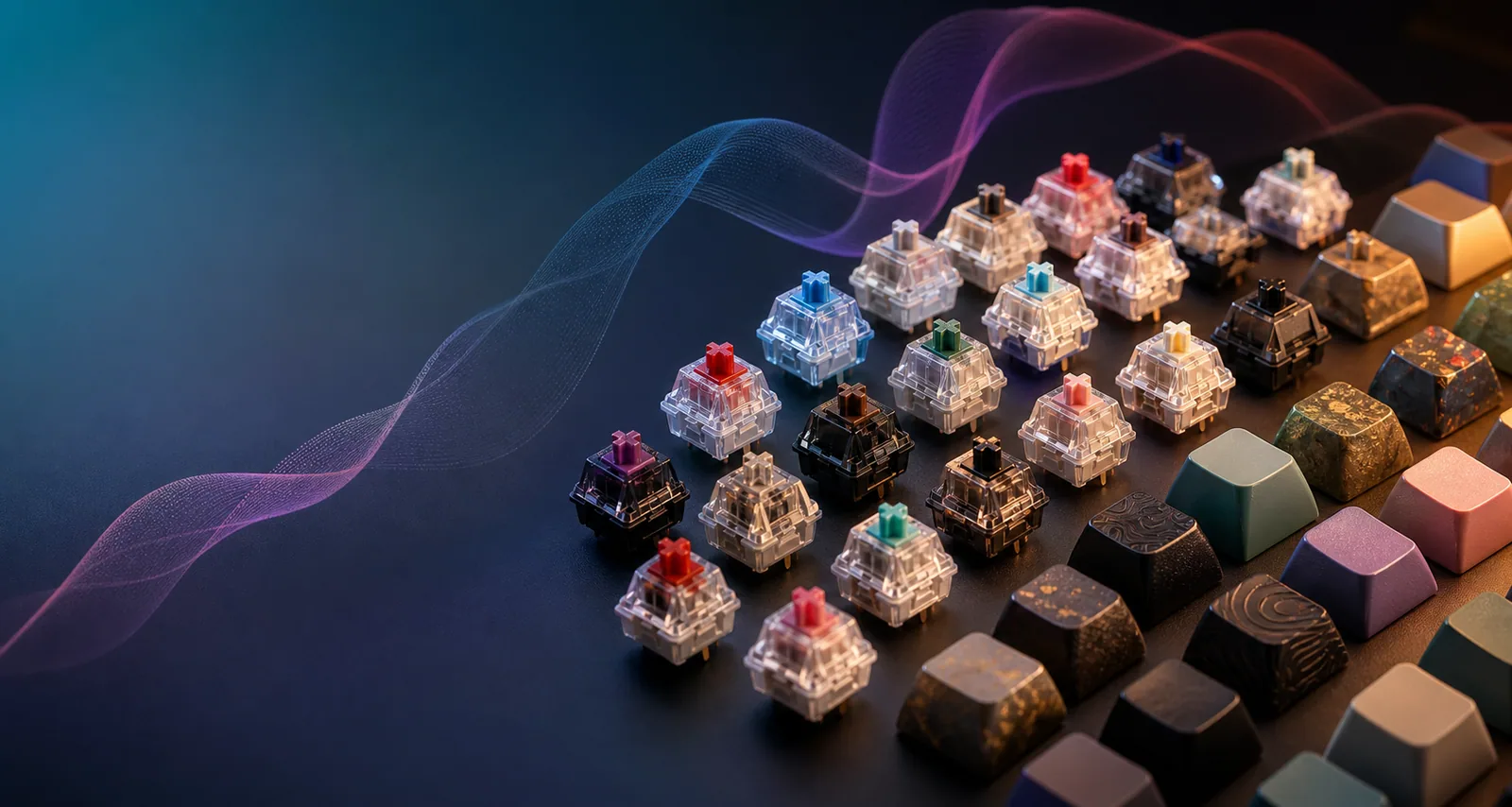
パソコンにインストールし、再生を有効にして好みの音を選びます。
お使いのパソコンに合うインストーラを選択。MacはApp Storeからも導入できます。
Macでは入力監視の許可に進みます。WindowsではKlakkを開き、再生が有効か確認してください。
音源と聞きやすい音量を選び、いつものアプリで一文入力してみましょう。
Macの公式サイト版(1.4.1)は、入力監視の許可を使って他のアプリでのキーイベントを受け取ります。物理キーコードは、音の選択とショートカットの判定にMac内で使います。入力文章の保存や生のキーイベントの送信は行いません。使用状況・設定の分析とライセンス確認には通信を使います。
14 種類のサウンドを 3 日間無料で体験。公式サイトの Mac 版と Windows 版は、それぞれ US$4.49 の買い切りで別々に購入します。
tryklakk.com から Apple 公証済みの macOS インストーラを入手。
macOS 版をダウンロードPC に合った x64 または ARM64 版を自動でインストールします。
Windows 版をダウンロードMac App Store から Klakk をインストール。
Mac App Store を開くmacOS 14以降、Windows 10/11に対応しています。Windows用インストーラは、PCに合うARM64版またはx64版を自動で選びます。
Klakkをインストールして有効にし、音源を選んで音量を上げます。Macではシステム設定→プライバシーとセキュリティ→入力監視で許可し、必要に応じてKlakkを再起動します。
はい。Klakkの音声出力でヘッドホンを選びます。システムのデフォルトを使う場合は、パソコンのサウンド設定でヘッドホンを選んでください。再生音は物理的なキーボードの音を小さくしません。
無料体験中に、普段のアプリで文章を入力して確かめてください。出力機器や接続によって変わるため、Bluetoothやリモート音声と有線ヘッドホン・本体スピーカーを比べると確認しやすくなります。
NovelKeys Cream、Gateron Red、Everglide Oreoなど14種類の音源を収録しています。サイトのデモで音を聞き、アプリ内で好みの音源を選べます。
14 種類のサウンドを 3 日間無料で試せます。公式サイトの Mac 版と Windows 版は、それぞれ US$4.49 の買い切りで、Creem が決済を処理します。Mac と Windows は別々の購入です。適用される税額は購入画面に表示されます。Mac App Store 版の価格は Apple の購入画面で確認してください。App Store 版と公式サイトの Mac 版のライセンスも別です。
インストール、音の選択、再生の確認に役立つガイドです。