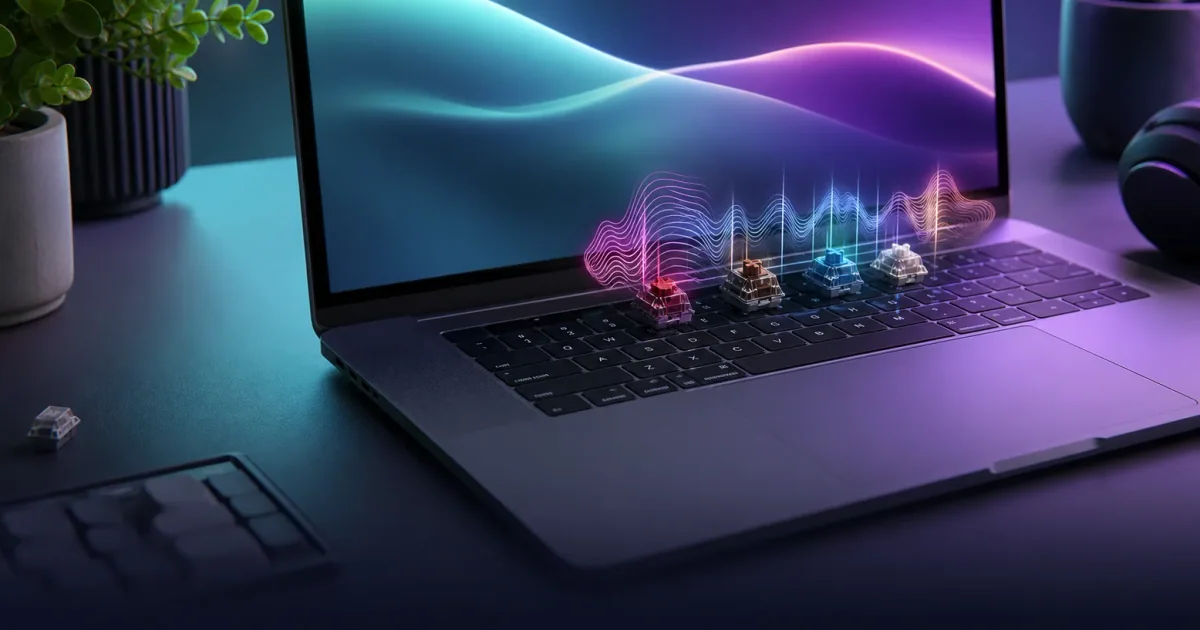
Macの入力に、好きな打鍵音を加える
Klakkは、キーを押すたびに短い効果音を再生するアプリです。公式サイトMac版の1.4.1/build 23はmacOS 14以降に対応し、14種類の音源を使えます。無料体験は初回起動から3日間です。その後はUS$4.49の買い切りで継続利用でき、適用税額は購入画面に表示されます。
Klakk開発者のLevinが、AIの補助を使って作成しました。他社アプリの説明はリンク先の公式情報に基づき、独立した実機テストではありません。
サイトのデモは音色を確かめるためのものです。他のアプリで入力しながら使うには、デスクトップ版をインストールしてください。
アプリ・動画・実物のキーボード、何を選ぶ?
| やりたいこと | 選び方 |
|---|---|
| 自分の入力に合わせて音を鳴らしたい | Klakkのような打鍵音アプリ |
| 作業用BGMとしてタイピング音を流したい | 録音や動画。自分のキー入力とは同期しません |
| 押し心地やキーの深さを変えたい | 実物のキーボードを試す |
| キーボードの物理音を小さくしたい | キーボードや机を見直す。効果音の追加では静音化できません |
このページはKlakkチームが作成した、打鍵音アプリの選び方とKlakkの導入ガイドです。必要な機能と導入条件を確認し、自分のMacで使い心地を試してください。
自分の入力に反応する打鍵音と、入力を止めても流れる雨音・ノイズは別の機能です。両方を使いたい場合は、打鍵音と環境音ミキサーの選び方で、Macの内蔵音、Webでの再生、同一アプリの混音機能を比較できます。Klakkの14音源に、環境音ミキサーが含まれるわけではありません。
Macの打鍵音アプリを比較する
KlakkとKlackは別のアプリです。 Klakkの公式サイトはtryklakk.comで、Mac App Storeの製品IDは6754638652です。KlackはHenrik Ruscon氏による別のApp Store製品で、IDは6446206067です。ダウンロードや購入前に、名前の綴り、公式サイト、製品IDを確認してください。
この2製品に絞って選ぶなら、KlakkとKlackの打鍵音・日本向け料金・対応OSの比較を参照してください。Klakkの14音源の試聴と、Klackの音色調整機能を購入条件から比べられます。
既存の比較対象は2026年10月8日にリンク先の公式情報を確認しています。Clacksmithは2026年10月9日に追加し、Kiiwiの公式サイト・利用規約・返金条件は2026年10月10日に確認しました。無料体験と返金の案内は2026年10月12日に再確認しました。MechvibesDXの0.8.3リリースページと同梱Mac READMEも2026年10月10日に再確認しました。テスト状況の表記が異なるため、下記で区別しています。同日、Thockの公式リリースと配布アーカイブも確認しました。KeyEchoは2026年10月11日に公式リリース、README、音源の購入条件を確認して追加しました。KeyBellのApp Store掲載と公式機能は2026年10月11日に確認しました。公開料金と導入条件の比較で、音質の順位付けや独立した性能測定ではありません。料金は変わる場合があるため、利用する地域、版、購入画面を確認してください。
| アプリ | 公開料金とMacの動作条件 |
|---|---|
| 公式サイトのKlakk Mac版 | Apple Silicon・IntelのmacOS 14以降。初回起動から3日間無料で試せます。その後はUS$4.49の買い切りで、適用税額は購入画面に表示されます。 |
| Klack | 現在の米国App StoreではUS$4.99、macOS 15以降と表示されています。日本などの価格はAppleの購入画面で確認してください。 |
| KeyBell | macOS 11以降。無料ダウンロードとアプリ内購入の方式です。日本の掲載には終身アクセス¥980・¥490の2項目があり、適用条件と最終金額は購入画面で確認します。 |
| Mechvibes Classic | 無料のオープンソースで、旧Mac版の公開があります。Homebrewの2.3.4は無効化されており、Intel版のためApple SiliconではRosettaが必要と案内されています。配布元と版を確認してください。 |
| MechvibesDX | 無料のMITライセンスのアプリ。0.8.3はApple Silicon用DMGを公開しています。ad-hoc署名でAppleの公証はありません。Macの説明ではアクセシビリティと入力監視の権限が案内されています。 |
| KeyEcho | アプリは無料、AGPL-3.0。無料音源と任意購入の音源があります。1.1.1はIntel・Apple Silicon別のDMGを公開しています。Crafted Packは各US$3.99、現在と今後の公式Crafted PackはUS$9.99の買い切り。適用税額は購入画面で確認します。 |
| Thock | 無料、MITライセンス。1.23.0はmacOS 13.5以降、Intel・Apple Silicon用バイナリを含み、ad-hoc署名です。リリース説明はアクセシビリティ権限に触れています。 |
| Typemac | 公式サイトはUS$7の買い切り、macOS 13以降、Apple Silicon・Intel対応と案内しています。クリエイター割引は条件付きで、一般向けの無料体験とは異なります。 |
| Haptyk | 公式サイトは3日間無料体験とUS$8の買い切りを案内しています。対応MacBookは限られるため、対象モデルを先に確認してください。 |
| Clacksmith | 米国App Storeはバージョン1.1、US$1.49、macOS 14以降と表示しています。開発者は入力監視・アクセシビリティ権限を使わないカウント方式と説明しています。下記の入力上の制約を確認してください。 |
| Kiiwi | 公式サイトはmacOS 14以降、Apple Silicon・Intel、2台までUS$4.99+税の買い切りを案内しています。発売時の価格で、最初の100人以降はUS$6.99と表示しています。ブラウザ試聴に加え、カード情報不要の3日間無料体験を案内しています。体験キーをメールで受け取る方式で、購入後14日以内の返金とは別です。 |
2026年10月12日に確認したHaptykの公式説明は、対応MacBookの内蔵加速度計とキー入力を組み合わせ、打鍵の衝撃に応じて再生音を変える方式を案内しています。開発者の公開返信では、外付けキーボードの入力で音が鳴っても、MacBook上で起きない打鍵の衝撃は内蔵センサーで検出できないと説明しています。本稿ではこの動作を実機確認していません。購入前に対応するMacBookの条件を確認し、外付けでも同じ力に応じた変化が得られると判断しないでください。Klakkの公式サイトMac版1.4.1/build 23はキーイベントに合わせて収録音を再生し、VolumeやBackground Modeで再生音量を調整します。これらは、キーを押す強さを測定する機能ではありません。外付けの通常入力に音を足したい場合の確認は、外付けキーボードと打鍵音の説明にまとめています。
Thockの公式1.23.0リリースは2026年3月28日公開です。配布アーカイブのSHA-256は公開値と一致し、アプリのInfo.plistはmacOS 13.5、実行ファイルは両アーキテクチャを含んでいました。これはファイルの確認であり、すべてのMacでの再生成功や比較可能な遅延測定を示すものではありません。選ぶ前に公式の導入・権限説明を確認してください。
ブラウザ試聴・アプリ無料体験・返金条件を確認する
ブラウザ試聴は音色を選ぶために使えます。インストール後の無料体験では、購入前に普段のアプリや出力機器で再生を確かめられます。
Kiiwiの公式サイトは、カード情報不要の3日間無料体験を案内しています。メールアドレスを入力し、体験用キーとダウンロードリンクを受け取る方式と説明しています。この比較では、キーの受信やアプリの試用開始・終了を実機で検証していません。利用規約では、Macアプリの利用にライセンス、他のアプリでの再生にアクセシビリティ権限が必要です。返金条件は購入後14日以内の申請を案内しています。購入後に支払いを戻す手続きで、無料体験とは別です。購入時点の価格と条件を確認してください。
Klakkの公式サイトMac版1.4.1/build 23は、初回起動から3日間の無料体験です。好きな音色、入力監視、Output Deviceを自分のMacで確認できます。最初の音を鳴らす手順も参照してください。Mac App Store版の購入条件は別です。
KeyEcho:無料アプリと任意購入の音源
ここで紹介するKeyEchoはkeyecho.appとZacharyL2/KeyEchoのアプリです。2026年9月19日公開の1.1.1リリースには、Apple Silicon用のKeyEcho_1.1.1_aarch64.dmgとIntel用のKeyEcho_1.1.1_x64.dmgがあります。公開ファイルを確認したもので、実機インストール、最低macOSバージョン、アプリの署名・公証は独立して検証していません。
音源カタログでは無料・有料音源をブラウザで試聴できます。利用条件は、無料アプリ・無料音源と、各US$3.99のCrafted Pack、US$9.99のAll Sounds Foreverを区別しています。無料アプリの利用に有料音源の購入は必須ではありません。有料音源は購入する商品で、インストール後の無料体験とは異なります。
リリースのREADMEは、グローバルなキー検知にOSの権限が必要で、イベントに応じてローカルで音を再生すると説明しています。Clacksmithの回数だけを使う方式とは別です。リリース説明にある音源のダウンロードや有料権利の照合には通信があり、ローカル再生だけで通信がないことや遅延の優位性は判断できません。
KeyBell:無料ダウンロードと終身アクセス
日本のApp Store掲載は、現在の3.1.3をmacOS 11以降向けの「無料・アプリ内購入」として案内しています。終身アクセスの項目には¥980と¥490が並んでいます。どちらが自分に適用されるかは、購入時の画面で確認してください。ダウンロードが無料という表示から、全機能を無期限に無料で使えるとは判断できません。
開発者の公式説明には、キーボードとマウスの効果音、アプリ別の再生設定、ヘッドホン使用時・スピーカー使用時・常時という再生条件が記載されています。必要な機能から候補を選び、キーボード音とマウス音の違いやヘッドホン接続時だけ鳴らす条件も確認できます。
今回はKeyBellの実機での再生、無料利用の範囲、購入項目の適用条件を検証していません。音質や省電力・作業効率の順位付けでもありません。Klakk公式サイトMac版の初回起動から3日間という試用条件やライセンスを、他社アプリへ当てはめないでください。
入力監視の許可を使わずに音を鳴らせる?
必要な権限は、アプリが入力を検知する方式によって異なります。Clacksmithの開発者は、キーの種類を受け取らず、押下・解放の累積回数を比較する方式と説明しています。掲載情報では、修飾キーだけの操作は鳴らず、自動リピートは数えず、一部のメディアキーも反応しない場合があると明示しています。回数だけでは、特定のキーを識別して音を割り当てることもできません。
Appleのイベントカウンターの資料にもカウンターの制約が記載されています。ただし、これはClacksmith全体の権限動作や開発者のプライバシーポリシーを独立して検証するものではありません。今回は実機テストをしていないため、購入前に現行の条件と鳴らしたいキーを確認してください。
Klakkの公式サイトMac版1.4.1は、ローカルでキーイベントとキーコードを扱うため入力監視の許可が必要です。利用・ライセンスの通信もあります。選ぶ前に権限の説明(英語)とプライバシーの事実を確認してください。
欲しい機能から選ぶ
無料・オープンソースやコミュニティ音源を探す場合は、従来のMechvibesとMechvibesDXを区別してください。Mac用ファイルの公開だけでは、すべてのMacや音源への対応は判断できません。
HomebrewのMechvibesは無効化されています。対象の2.3.4はIntel版で、Apple SiliconではRosettaが必要という案内ですが、すべてのMechvibes版に同じ条件が当てはまるわけではありません。
DX 0.8.3のリリースページは、Apple Silicon用DMGをad-hoc署名・未公証と説明しています。ウィンドウが前面にある場合はアクセシビリティ、他のアプリで入力している場合は入力監視を使うと案内されています。一方、同じリリースの同梱Mac READMEには「実験的・実機未テスト」という説明が残り、リリースページはその表記を削除したとしています。公式資料間でテスト状況の表記が一致しておらず、今回はMac版を独立して実機検証していません。同リリースにはARM64用DMGがあり、Intel Mac用DMGはありません。導入前に、選ぶ版のアーキテクチャ、権限、署名を確認してください。
空間オーディオやランダムな音程変化は、Klackの公式ページが紹介する機能です。似た名前でも、その説明をKlakkの機能として扱わないでください。
キーごとに異なる音源については、Typemacがキー別の音源割り当てと3種類のプロファイルを紹介しています。自分が求める音とサンプルを比べてください。広告にある遅延やCPU使用率は、今回独立して測定していません。
打つ強さに反応する音については、Haptykが対応MacBookの加速度センサーを使う方式を紹介しています。対象モデル一覧ではM1 MacBook Airと13インチM1 MacBook Proは対象外です。メール確認とアクセシビリティ権限も案内されています。Apple Siliconならすべて使えると考えず、機種を確認してください。
Klakkの14音源と普段のアプリでの使い心地を確認する場合は、まずブラウザで試聴し、公式サイトMac版の3日間無料体験を使ってください。Windows版も別に提供しており、Windows 10/11でARM64・x64をインストーラーが選びます。Macの購入にはWindowsのライセンスは含まれません。
音を止めたい? キーボード入力を止めたい?
音を消す操作と、文字入力を受け付けなくする操作は別の機能です。2026年4月20日の日本語の個人記事では、Thockを選んだ説明に、キーボードを掃除するときの入力ロックも挙げています。一人の当時の選択で、使用版や現在の全環境での動作は確認できません。
kamillobinski/thock 1.23.0の公開設定にはKeyboard Cleaningの項目があり、同版のキー処理には、モード中に対象のキーイベントを通さない分岐があります。再生だけのミュートとは異なる設計です。本稿では有効化や解除を実機確認しておらず、電源ボタン、すべての特殊キー、マウス、接続機器まで止まるとは保証しません。
Klakk公式サイトMac版1.4.1/build 23のEnable Klakkは、追加する音のオン・オフです。 キーボード入力を遮断する清掃モードは提供していません。音が気に入ることに加え、入力を止める機能も必要なら、その範囲と解除操作を明示する製品を別に確認します。入力ロックは、Macのユーザーセッションを守る画面ロックでもありません。
実際のお手入れはAppleの製品別の案内に従ってください。Appleは周辺機器の電源を切ることや接続を外すことを案内しています。ソフトウェアの入力停止を、その手順の代わりとして選ぶ必要はありません。
自分の環境で再生を比べる
Klakkの音源は14種類です。公式サイトのMac版は入力文章や生のキーイベントを送信しませんが、利用段階と試用・ライセンスの情報は別に通信します。利用する版のプライバシーの説明を確認してください。公式サイト版の実測による総遅延のベンチマークは公開しておらず、10ms未満という数値を測定済みの保証として扱うことはできません。
同じ文章、同じ出力機器、近い音量で試してください。通常の文字に加え、Return、Space、Backspaceも使い、再生を止める方法と普段のアプリでの動作を確認しましょう。開発者の遅延の数値、ブラウザのデモ、開発言語だけでは、同じ条件で測定した再生性能の比較にはなりません。
Klakkではアプリ内で出力機器を選びます。システムのデフォルトを使う場合は、ヘッドホン接続後にMacのサウンド設定も確認してください。音が出ないときは再インストールの前に、有効状態、音量、体験期間またはライセンス、Macの入力監視を確認します。サポートの確認手順も参照してください。
応答の数字を購入条件にするときは、打鍵音アプリの遅延の測定範囲も確認してください。音声ブロックの長さ、ブラウザーの推定値、個人の使用報告、物理キーから出力までの結果は同じ測定ではありません。現在の版と普段の出力機器で体験し、比べる数値には始点と終点を付けて読みます。
Klakkは公式DMGとApp Storeから選べます
ダウンロードページには、Appleの公証を受けたKlakkアプリを含む、署名済みの公式DMGとMac App Storeへのリンクがあります。DMGを使う場合は、ファイルを開いてKlakkを「アプリケーション」に移動し、そこから起動してください。
入力に反応するため、macOSの入力監視の許可が必要です。アプリの案内に従って「システム設定 → プライバシーとセキュリティ → 入力監視」を開き、Klakkを有効にします。再起動を求められた場合は、Klakkを終了して開き直してください。
詳しい手順はMac版のインストールガイドで確認できます。
音源は普段の文章で選ぶ
サウンド選択からいくつかの音源を試し、音量を小さめに設定します。次に、いつものエディタやメモアプリで一段落入力してみてください。短い試聴では気に入った音でも、長文では強く感じることがあります。音源と音量を一つずつ変えると、自分に合う組み合わせが見つかります。
ヘッドホンを使うと、追加された音を自分で聞けます。ただし、実物のキーボードが出す音はそのままです。アプリで出力機器を選び、システムのデフォルトを使う場合はMacのサウンド設定も確認してください。
3日間で確認しておきたいこと
14種類すべてを試せる無料体験中に、よく使うアプリ、短い入力と長い入力、普段の音声出力で使い心地を確認しましょう。Bluetoothで遅れを感じる場合は、本体スピーカーや有線ヘッドホンと比べてみてください。ブラウザのデモは、デスクトップ版の遅延を測定するものではありません。
音が出ないときは、Klakkが有効か、音源が選ばれているか、選択した出力機器と音量、体験期間またはライセンス、入力監視の許可を順番に確認します。初期設定ガイドに確認手順をまとめています。
料金とWindows版
公式サイトのMac版はUS$4.49の買い切りで、Creemが決済を処理します。適用される税額は購入画面に表示されます。Mac App Store版の価格はAppleの購入画面で確認してください。二つのMac版のライセンスは別で、Windows版も別途購入が必要です。インストールした版の購入案内に従ってください。
PCで使いたい場合はWindows版へ。Windows 10/11に対応し、一つのインストーラでARM64・x64を自動選択します。
まずは音を試聴してから、自分のMacで試してみてください。