
ヘッドホンを外したら打鍵音も自動で止めたい場合は、ヘッドホンの接続状態を条件に、再生を切り替える機能を確認してアプリを選びます。出力先にヘッドホンを指定するだけでは、外した後の停止まで分かりません。Klakkの公式サイトMac版1.4.1は出力先を選べますが、ヘッドホン接続時だけ有効にする専用設定はありません。
私はKlakk開発者のLevinです。この記事はAIの補助を受けて作成し、2026年10月11日に現行の設定・切り替え設計と各社の公式説明を照合しました。すべてのUSB・Bluetooth機器の取り外し動作や、競合アプリの実機動作を検証した記事ではありません。
出力先と、再生する条件を分けて選ぶ
| 設定で決めること | 確認する機能 |
|---|---|
| 音をどの機器へ出すか | スピーカー、ヘッドホン、System Defaultなどの出力先 |
| いつ音を鳴らすか | 手動オン・オフ、接続状態やアプリに応じた自動切り替え |
| ヘッドホンを外した後どうなるか | 再生停止、別の機器へ変更、再接続後の状態 |
「自分だけに打鍵音を聞かせたい」という条件には、ヘッドホンを使っている間と、外した後の両方が含まれます。購入前には、普段の接続・取り外しの流れでその条件を確認してください。
ヘッドホンへ送れるのはアプリが追加する音です。キーボード本体の物理音や机に伝わる振動は、そのまま残ります。
打鍵音だけを音楽より小さくしたい場合や、複数アプリの音量を管理したい場合は、打鍵音アプリと音量ミキサーの購入前比較で選べます。アプリ自身のVolume、機器の音量、別のアプリの出力管理を分け、SoundSourceの試用と購入条件も確認しています。
Klakk 1.4.1のOutput Deviceで指定できること
公式サイトMac版では、設定のAudio(オーディオ)→ Output Device(出力デバイス)で出力先を選びます。
- System Default:Macのシステム出力に従います。
- 特定の機器:一覧から、Klakkで使うスピーカーやヘッドホンを指定します。
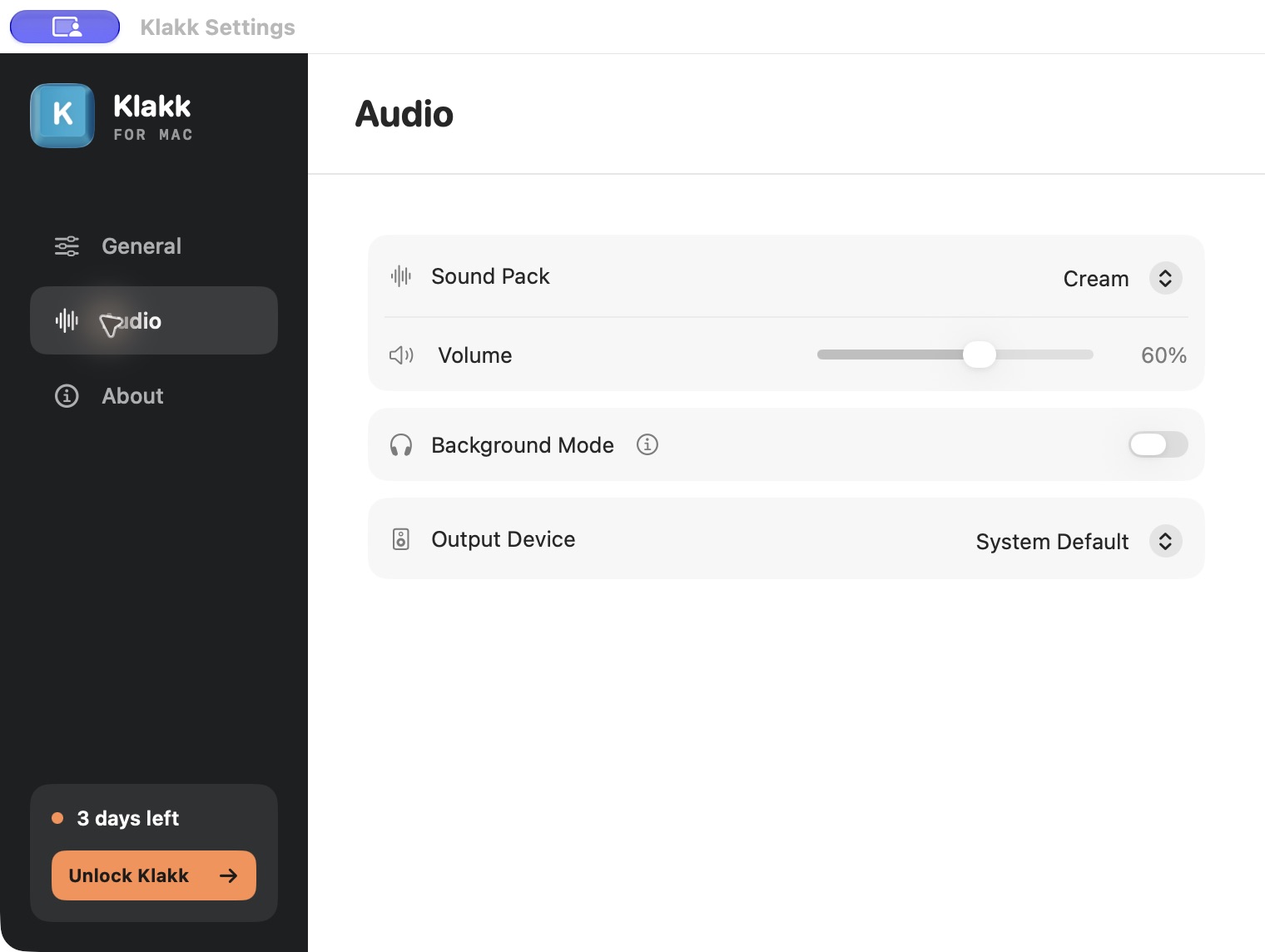
指定した機器がないときの切り替えにも注意します。現在の公式サイトMac版は、起動時や音声設定を開いたときに、保存していた出力デバイスが利用できなければSystem Defaultへ戻す設計です。出力先を切り替えた後、音声エンジンが動いていない場合に、システム出力へ戻す処理もあります。
そのため、ヘッドホンを選んだ状態を保存しても、次にヘッドホンがない状態で開いたときまで「必ず無音になる」とは案内できません。システム出力がスピーカーなら、追加音もそこから聞こえる可能性があります。これは現在の設計を説明するもので、すべての取り外しの瞬間に同じ切り替えが起きると保証するものではありません。
Klakkを手動で止めて使う場合
接続状態に任せず、ヘッドホンを外す前に再生をオフにする使い方なら、次の順序で確認します。
- ヘッドホンを外す前に停止する。メニューバーのKlakkで「Klakkを有効にする」をオフにします。普段使っている設定画面のオン・オフ表示を確認してください。
- 再接続したら出力先を見る。KlakkのOutput Deviceを開き、使うヘッドホンかSystem Defaultを選びます。System Defaultの場合は、Macの「システム設定 → サウンド → 出力」も確認します。
- 小さめの音量で再開する。再生をオンにして、個人情報を含まない短い文章で追加音がどこから聞こえるか確かめます。
- 次に外すときも、先に停止する。出力先の指定だけを自動停止の代わりにしないでください。
ショートカットで切り替える場合は、「General(一般)」のホットキー設定を確認します。現在設定されているキー操作を使い、既定の組み合わせを前提にしないでください。
初期設定やメニューバーの開き方はMacの初回設定ガイドにまとめています。インストール、入力監視、出力先をそこで確認してから、取り外し前の停止を普段の操作に含めます。
ヘッドホン接続時だけ自動で鳴らす機能が必要なら
KeyBellの開発者ページには、ヘッドホン使用時、スピーカー使用時、常時という条件でアプリを自動的に有効にする機能が記載されています。ヘッドホンを外したら手動で止めたくない人は、このように再生条件を明記する製品を候補にできます。
これはKeyBellの公式説明です。この記事では、手元のヘッドホンでの自動検出、取り外し後の停止、再接続後の再開を実機確認していません。導入時には、使う機器で次を確かめてください。
- ヘッドホンを接続した状態でだけ、希望した音が出るか。
- ヘッドホンを取り外した後、スピーカーから追加音が出ないか。
- 再接続すると、希望した再生状態へ戻るか。
- アプリやMacを開き直したときも、意図した条件が保たれるか。
Macのアプリをまとめて比べる場合は、打鍵音アプリの比較ガイドへ進めます。音色の数だけで選ぶ前に、自分が必要な停止条件を確認してください。
Klakkの音色も比べたい場合
14種類をブラウザーで試聴すると、インストール前に音の好みを比べられます。ブラウザー試聴はページ内の再生で、デスクトップ版のヘッドホン検出や出力切り替えの証明にはなりません。
公式サイトMac版は1.4.1/build 23、macOS 14以降、Apple silicon・Intel対応です。14種類の同梱音源を初回起動から3日間試せ、継続利用はUS$4.49の一回払いと適用税です。公式サイトMac版、Windows版、Mac App Store版のライセンスは独立しています。ダウンロードは公式ページから選べます。
入力監視を許可する前には現在のプライバシー説明も確認してください。Klakkは入力イベントとキーコードをローカルで音の再生に使い、入力文字や生のキー入力をアップロードしません。一方、使用状況とライセンスには通信があります。