好きな打鍵音を足したいなら音源アプリ、複数のアプリの音量や出力先をまとめて管理したいなら音量ミキサーが候補です。 Klakkには自分の再生音量を調整するVolumeがあります。ただし、システムの出力音量を変えても打鍵音の大きさを一定に保つ設定ではありません。購入前に、どの音を調整したいのかを分けて選びます。
私はKlakk開発者のLevinです。この記事はAIの補助を使って作成し、2026年10月12日に現在のKlakkの設定、Appleの日本語説明とSoundSourceの公式資料を確認しました。両アプリを組み合わせた実機検証、すべての出力機器での動作、耳元の音圧測定を行った報告ではありません。
Klakkの14音源を試聴 · Mac公式サイト版を試す · Windows版を試す
欲しいのは音源か、既存の音の管理か
Klackの公開討論にある利用者の質問は、音楽のためにmaster volumeを変えても、打鍵音は同じ大きさで聞きたいという内容です。今回読んだ原ページは相対的な投稿時期を表示し、検索の全文表示では2026年5月3日となっています。厳密な投稿UTC時刻は取得していません。一人の別製品の利用者の希望で、Klakkの不具合や日本の購入者全体の要望ではありません。
「個別の音量」という説明には、少なくとも次の違いがあります。
| 調整したい対象 | 選ぶ機能 |
|---|---|
| Klakkが追加する打鍵音だけ | KlakkのVolumeと、使いたい収録音源 |
| 音楽だけを小さくする | 音楽アプリやWebプレーヤー自身の音量 |
| Macのスピーカー・ヘッドホン全体 | 選んだ出力機器の音量・消音 |
| 複数アプリを一つの場所で調整・振り分ける | アプリ別音量と出力先を扱うミキサー |
アプリのスライダーが別にあることから、機器側の音量変更や消音を無視して一定の音量で鳴るとは判断できません。機器、ハードウェア側のつまみ、再生位置が変われば聞こえ方も変わります。
打鍵音を加えて、その音を自分で調整するならKlakk
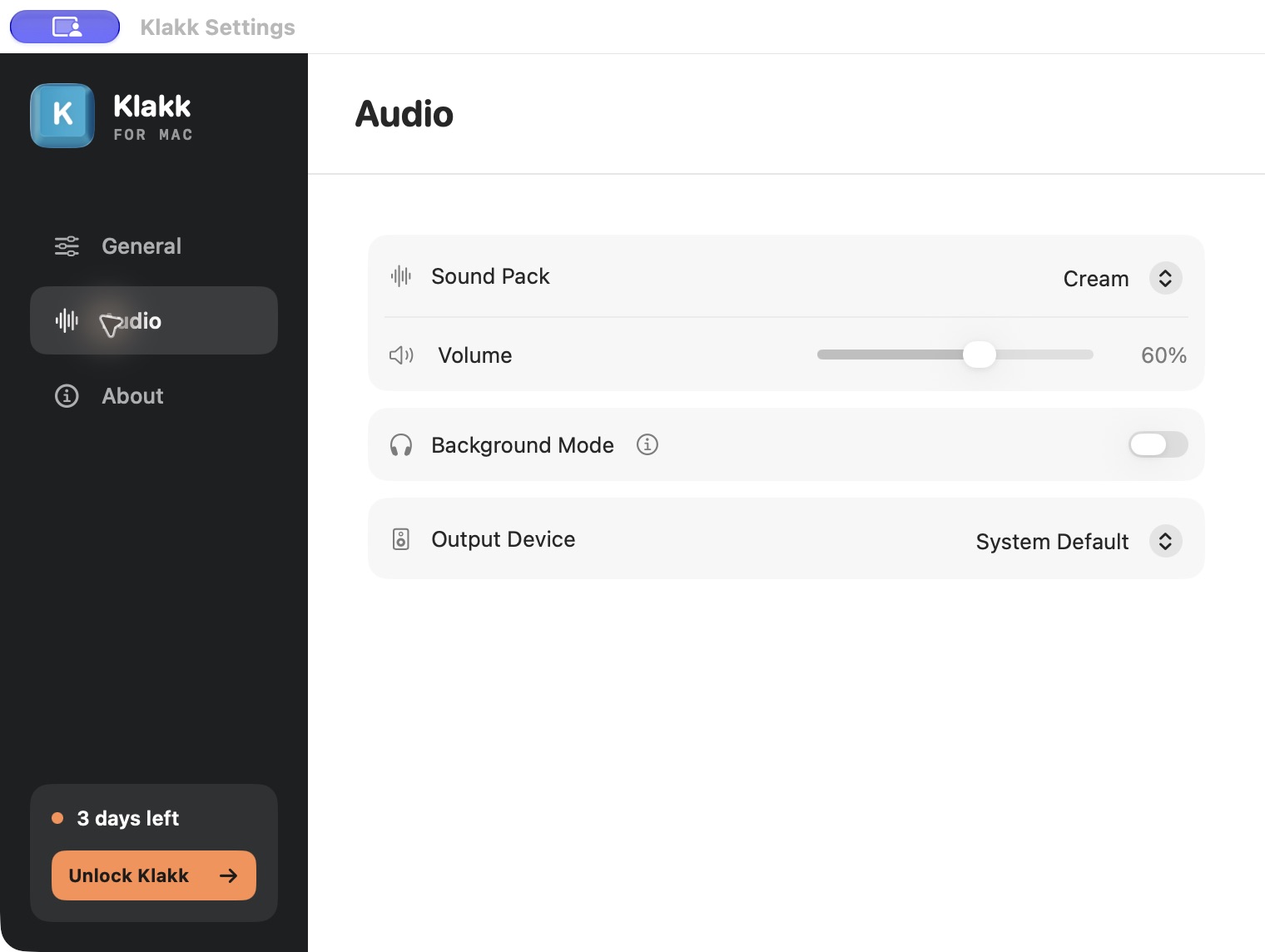
Klakk公式サイトMac版1.4.1/build 23のAudio → Volumeは、Klakkの再生レベルを変える設定です。音楽アプリの音量やMacのシステム音量を操作するスライダーではありません。現在の画面には、システム音量の変化を打ち消す自動調整を指定する項目はありません。
同じ機器で音楽と打鍵音を聞きたい場合は、14音源パックを試聴して好みを探し、アプリの試用で普段の音楽とのバランスを確認できます。小さめの聞こえる音量から比べれば、必要な機能が自分の再生レベル調整だけなのかを判断できます。音量の大きなパックが音質の良いパックという意味ではありません。
Mac版のOutput Deviceは、Klakkが追加する音の出力先を選ぶ設定です。System DefaultでMacの出力に従うか、一覧にある機器を指定します。ほかのアプリすべての音を振り分ける設定ではありません。 また、機器の指定だけで、取り外したときの自動停止や聞こえる音量の固定を保証するものでもありません。出力先と自動ミュートの違いで、切り替え条件を確認できます。
ヘッドホンとスピーカーで別々の打鍵音量を使いたい場合は、一つの音量と出力機器別の設定の購入比較で確認できます。現在の値の保存、手動の設定集、機器を条件にする呼び戻しを分けて選びます。
Klakkの購入でSoundSourceの利用権が付くことはありません。逆に、音量ミキサーを購入してもKlakkの14音源パックやデスクトップ版の利用権が追加されるわけではありません。
音楽の調整だけなら、再生アプリの機能も見る
Appleの日本語サポートは、ミュージックやApple TVのアプリ内音量、Webプレーヤーの音量と、Macの「出力音量」「消音」を別に確認するよう案内しています。
音楽側に専用の音量があれば、打鍵音の設定を変えず、そちらだけを調整する方法を先に比較できます。アプリの画面で調整できる範囲は製品ごとに異なります。どのアプリにも同じスライダーがあるとは扱いません。
これは、新しいソフトを買う前に現在の再生アプリでできることを確かめる選択です。システムの出力音量を変えた後まで、打鍵音の実際の大きさが変わらないという保証ではありません。
既存の音の低域・高域や余韻を変えたい場合は、録音の選択、EQ、リバーブの購入前比較で確認できます。個別音量・出力先の管理と、周波数や響きの加工は別の機能です。
複数アプリの管理も必要なら、SoundSourceは別の購入候補
Rogue AmoebaのSoundSourceは、アプリ別の音量・消音と、アプリごとの出力先変更を案内しています。公式マニュアルのApplicationsも、現在音を出しているアプリなどを一覧にし、個別のレベルと出力を操作する仕組みを説明しています。打鍵音の収録パックを追加する製品とは、買う機能が違います。
2026年10月12日の公式掲載では、SoundSource 6.1.5、macOS 15〜27対応が現在の版です。公式の購入案内は新規ライセンスUS$49+適用税を表示し、旧版からの有料アップグレードを別に掲載しています。固定の円換算額や、将来の全メジャー更新が無条件に含まれるとは記載しません。
無料ダウンロードは無料の継続利用と同じ条件ではありません。公式試用説明では、試用中も機能を使えますが、20分後に調整対象の音声へノイズを重ねる制限があります。Klakkの初回起動から3日間という条件とは別です。
SoundSourceの権限説明は、ARKのインストール時に管理者パスワード、動作のためにシステムオーディオとマイクへのアクセスが必要と案内しています。入力監視を使ってキーに音を付けるKlakkと、同じ許可の一覧ではありません。ここではインストールや許可を実行していません。
SoundSourceが個別音量を扱うという説明だけから、Klakkとの組み合わせ、すべての機器、システム消音時の動作、固定の音圧まで確認できたとは扱いません。管理したいアプリと出力先が試用で対象になるかを確認して選びます。
Background Modeも、音量ミキサーとは異なる
Klakkの公式サイトMac版にあるBackground Modeは、指定された会議・音楽・メディアアプリが起動中に、Klakkの再生レベルへ0.05の倍率を掛ける設計です。別アプリの音量そのものを変えたり、すべての音を自動的に同じ大きさへそろえたりする機能ではありません。
対象の音楽アプリを一時停止しても、そのアプリが起動したままなら、条件に当たる場合があります。この動作を使いたいかは、アプリ別の再生条件の比較で確認できます。音楽が再生中か、マイクを使用中かを万能に判断する設定として選ばないでください。
14音源を、自分の再生環境で選ぶ
Klakkの公式サイトMac版はmacOS 14以降、Apple silicon・Intelに対応します。現在のWindows版1.4.1はWindows 10/11、ネイティブx64・ARM64に対応し、未署名のインストーラーを配布します。このMac音量比較を、そのままWindowsの音量ミキサーの操作手順に当てはめないでください。
両公式サイト版には14音源が含まれ、最初の起動から3日間試用できます。継続利用は各プラットフォームUS$4.49の一回払い+適用税です。公式サイトMac版、Windows版、Mac App Store版のライセンスは別です。
Mac版は入力監視を使い、入力イベントと物理キーコードを端末内で扱って音を再生します。入力文章や生のキー操作をアップロードしません。一方、Mac版には利用・設定の分析とライセンス通信、Windows版には利用分析とライセンス通信があります。Mac版のプライバシー説明とWindows版のプライバシー説明で範囲を確認できます。
まずは好きな音を選び、そのアプリ自身の音量で足りるかを試します。複数アプリの音を一括で管理する必要が分かった場合に、別のミキサーの対応条件と価格を比べられます。機能が違う二つの製品を、金額だけで同じ購入候補と考えないことが選択の出発点です。
よくある質問
KlakkのVolumeを変えると、音楽の音量も変わりますか?
公式サイトMac版のVolumeはKlakkの再生レベルを調整します。音楽アプリやMacのシステム音量を操作するスライダーではありません。
システム音量を変えても、Klakkの音は一定ですか?
現在の公式サイトMac版には、システムの出力音量の変更を打ち消して一定にする設定はありません。機器やシステム側の設定も聞こえ方に影響するため、実際の出力先でバランスを確認してください。
SoundSourceを買えば、14種類のKlakk音源も使えますか?
別の開発者の別製品です。SoundSourceの購入にKlakkの音源やライセンスは含まれません。Klakkの公式サイト版では、14音源を初回起動から3日間試せます。
SoundSourceの無料ダウンロードは、期限なしの無料利用ですか?
公式説明は試用モードを案内し、20分後に調整対象の音声へノイズを重ねる制限があります。購入・アップグレード価格は、使う版の現在の公式案内を確認してください。
好きな音を聴いて、必要な調整範囲で選ぶ
Klakkの14音源を試聴し、普段の入力でも使いたい場合はMac公式サイト版またはWindows版で試せます。音源の好みと、個別音量・出力先の機能を分けて選んでください。