外付けキーボードでも使える条件
Klakkは、macOSが受け取ったキー入力に合わせて、Macのスピーカーやヘッドホンへ打鍵音を追加します。MacBook内蔵、USB、Bluetoothなど、対象のキー入力がKlakkに届く構成で試せます。公式サイトMac版1.4.1には、内蔵キーボードだけを選んで鳴らす設定はありません。 外付けのメカニカルキーボードで追加音が不要なら、Klakkを手動でオフにします。
この記事はKlakk開発者のLevinが、現在の公式サイトMac版の実装を確認し、AIの補助を使って編集しました。すべてのキーボード、ハブ、KVM、リマップソフトとの実機互換性を保証するものではありません。Klakkが変えるのは追加される音で、実物キーボードの物理音や打鍵感は変わりません。
公式サイトMac版の確認事項
| 項目 | 現在の内容 |
|---|---|
| バージョン | 1.4.1 / build 23 |
| 対応Mac | macOS 14以降、Apple silicon / Intel |
| 同梱音源 | 14種類 |
| 試用 | 最初の起動から3日間 |
| 公式サイトMac版の購入 | CreemでUS$4.49の一回払い。適用される税金は決済時に表示 |
| キーボードごとの選択 | 内蔵だけ、特定の外付けだけを選ぶ機能はなし |
Mac App Store版はAppleの購入画面で価格を確認してください。公式サイトMac版、Mac App Store版、Windows版のライセンスは別です。このページの1.4.1の説明を、バージョンが異なるMac App Store版へそのまま当てはめないでください。
接続して最初の音を確認する
まず、外付けキーボードで普段のテキストエディタに入力できるか確認します。文字入力自体ができなければ、キーボードの接続を先に直してください。Magic Keyboardの設定はAppleの接続案内を参照できます。
- ブラウザの試聴ページで音の好みを確かめ、Mac版のダウンロードページからインストールします。ブラウザの試聴は、外付けキーボードでアプリが動くことの証明にはなりません。
- 「システム設定 → プライバシーとセキュリティ → 入力監視」で、インストールしたKlakkを許可します。すでに起動していた場合は、いったん終了して開き直します。
- Klakkを有効にし、音源を一つ選び、アプリの音量を低めの聞こえる値にします。試用またはライセンスが再生を許可していることも確認します。
- Klakkの「Audio(オーディオ)→ Output Device(出力デバイス)」で、使うスピーカーやヘッドホンを選びます。System Default(システムデフォルト)なら、Macの「サウンド → 出力」も確認します。
- 外付けキーボードで、英数字、日本語変換、Space、Return、Delete、普段のショートカットを試します。次に内蔵キーボードへ切り替え、同じ入力で比べます。
- ハブ、ドック、KVM、リマップソフトを使う場合は、その普段の構成でも確認します。問題があるときは、直挿しなど比較できる構成を一つずつ試してください。
五分ほどの確認は購入前の試し方の提案です。全機種の互換性や遅延を測った試験ではありません。最初の音が出ない場合はMac版の初回設定ガイドも確認できます。
内蔵と外付けを使い分ける
MacBookの内蔵キーボードでは音を追加し、外付けのメカニカルキーボードでは止めたい場合、メニューバーの「Klakkを有効にする」で切り替えます。「General(一般)」の「Klakkホットキーを有効にする」で自分のショートカットを設定する方法もあります。既定のキー操作を前提にせず、表示されている設定を確認してください。
この切り替えはKlakk全体に作用します。外付けキーボードを接続しただけで自動的にオフになったり、二つのキーボードへ別々の音源や音量を割り当てたりする機能はありません。内蔵キーボード専用の自動切り替えが必須なら、購入前にこの制限を確認してください。
出力デバイスはキーボードの選択ではない
Output Deviceは、追加音をどこから聞くかの設定です。入力するキーボードを選ぶ項目ではありません。ヘッドホンを選んでも、外付けキーボード本体のスイッチ音、底打ち、スタビライザー音、机の振動は残ります。
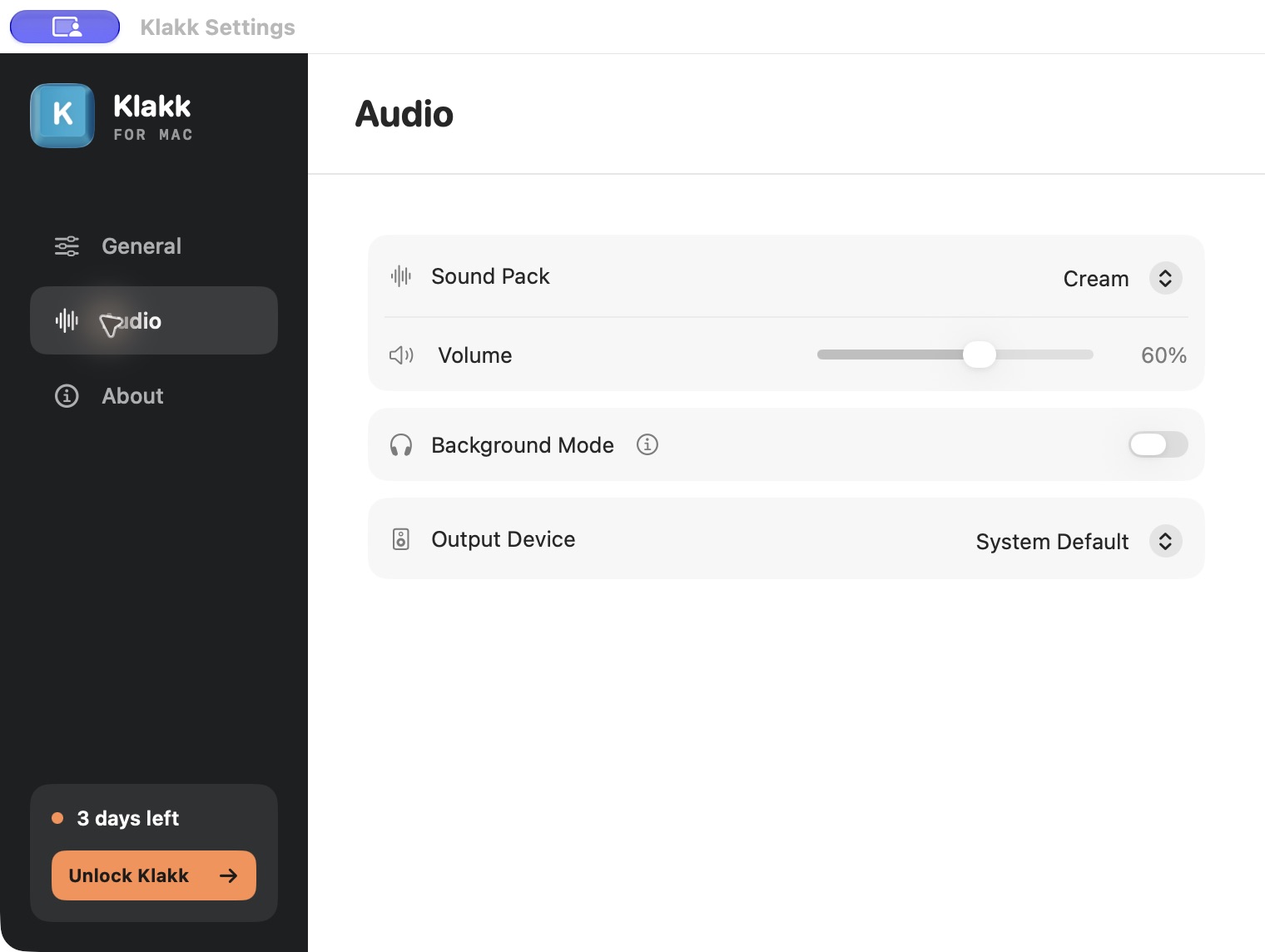
Bluetoothキーボードの接続とBluetoothヘッドホンの音声出力は、別々に確認します。音が遅く感じる場合は、同じキーボードと音源のまま、Macの内蔵スピーカーや有線ヘッドホンへ切り替えて比べてください。接続方式だけで遅延の値を保証することはできません。
入力監視で許可する範囲
Appleの入力監視の説明は、他のアプリの使用中も含む入力へのアクセスについての案内です。「時刻だけを取得できる権限」という意味ではありません。
公式サイトMac版1.4.1は、音を選んで再生するため、キーの押下・解放、修飾キーの変化と物理キーコードを端末内で扱います。入力した文章や生のキーイベントをアップロードする機能はありません。一方で、使用状況や設定、試用・ライセンス確認の通信があります。詳しくはKlakkのプライバシーポリシーを確認してください。
問題が残る場合に伝える情報
音が出ない、あるキーだけ反応しない、スリープ復帰後だけ変わる場合は、サポートページから問い合わせできます。macOSとKlakkのバージョン、インストールした版、キーボードの型番と接続方法、ハブやリマップソフトの有無、選んだ出力先、内蔵キーボードでは再現するかを伝えると、条件を分けて確認できます。パスワードや実際に入力した私的な文章を送る必要はありません。
音の好みを比較したい場合はMac用キーボード音アプリの比較へ、インストール前の手順は公式サイトMac版のインストールガイドへ進んでください。実物のキーボードを静かにしたい場合は物理的な音を減らす方法を確認してください。