日本語入力では、打鍵音と変換の結果を分けて確認する
Klakkは、キーの押下・解放に合わせて音を再生するMacアプリです。SpaceやReturnの音は、キーを操作したときの音です。漢字への変換や文章の確定が成功したことを知らせる音ではありません。 音を選ぶ前に、普段の入力ソースで短い日本語の文章を入力し、変換・確定・修正まで確認してください。
Klakk開発者のLevinによるガイドで、文章の作成にはAIを補助として使用しています。以下は公式サイトMac版1.4.1 / build 23の現行コードと設定画面に基づく説明です。すべてのJISキーボードやIMEの組み合わせを実機で確認したものではありません。
公式サイトMac版はmacOS 14以降のApple silicon・Intel Macに対応し、14種類の音源を初回起動から3日間試せます。ブラウザの試聴では音の雰囲気を確認できます。普段のアプリや日本語入力との組み合わせは、インストールしたKlakkで確認します。
Space・Returnと日本語入力の関係
Appleの日本語入力では、ライブ変換と従来方式でSpaceの使い方が異なります。ライブ変換は入力中に文字を変換するため、単語ごとにSpaceを押す必要はありません。Spaceで追加の候補を表示し、Returnで候補を確定できます。従来方式ではSpaceで変換を始めます。Appleの日本語入力ガイド。
Klakkを使うために、ライブ変換をオフにしたり、慣れた入力方式を変更したりする必要はありません。
| キー | 入力中に確認すること |
|---|---|
| Space | 変換候補を表示する操作と、通常の空白入力で音を聴く |
| Return | 変換候補の確定と、確定後の改行を別々に確認する |
| Delete | 入力中の文字を削除し、修正するときの音を聴く |
| 矢印キー | 候補やカーソルを動かし、音と画面上の動作を確認する |
同じReturnでも、変換中か確定後かによって入力先での役割が変わります。Klakkは物理キーのコードを音の選択に使い、変換候補の内容や確定結果を読み取って音を選ぶ仕組みではありません。
JIS配列の「かな」「英数」キーには制限がある
公式サイトMac版1.4.1の現行コードでは、JIS配列専用の「かな」「英数」キーを打鍵音の対応キーに含めていません。文字キーやSpaceが鳴っても、入力切り替えキーまで同じように鳴るとは限りません。この2つのキーにも音が必要な場合は、現在の対応範囲が要件に合うか、購入前に確認してください。
ローマ字入力とかな入力は文字の割り当て方が違います。打鍵音は対応する物理キーに反応するため、かな入力への切り替えだけで全キー対応になるわけではありません。特にJIS配列固有のキーや、普段使うIMEとの組み合わせは、体験期間に実際の入力環境で確認してください。Mac App Store版の対応範囲に、この公式サイト版の説明をそのまま当てはめないでください。
入力監視を許可して、音量と出力先を設定する
公式サイトMac版1.4.1では、システム設定 → プライバシーとセキュリティ → 入力監視でKlakkを有効にします。macOSから求められた場合は、Klakkを終了して開き直してください。入力監視は、ほかのアプリを使っている間の入力にも関わる権限です。Appleの入力監視ガイドで権限の意味を確認できます。
Klakkは音の再生にキーコード、押下・解放、修飾キーのイベントを使います。「入力された時刻だけ」を受け取るわけではありません。入力した文章や生のキーイベントをアップロードしませんが、使用状況・設定の分析や購入・ライセンスに関する通信があります。Mac版プライバシーポリシーと入力監視の設定ガイドをご確認ください。この設定のためにアクセシビリティやフルディスクアクセスを追加する必要はありません。
再生を有効にしたら、設定のAudio(オーディオ)で音源を選び、Volume(音量)を小さめにします。Output Device(出力デバイス)は音を送る機器の選択です。System DefaultはMacのシステム出力に従います。特定のヘッドホンなどを選んだ場合は、Klakk側の選択も確認してください。
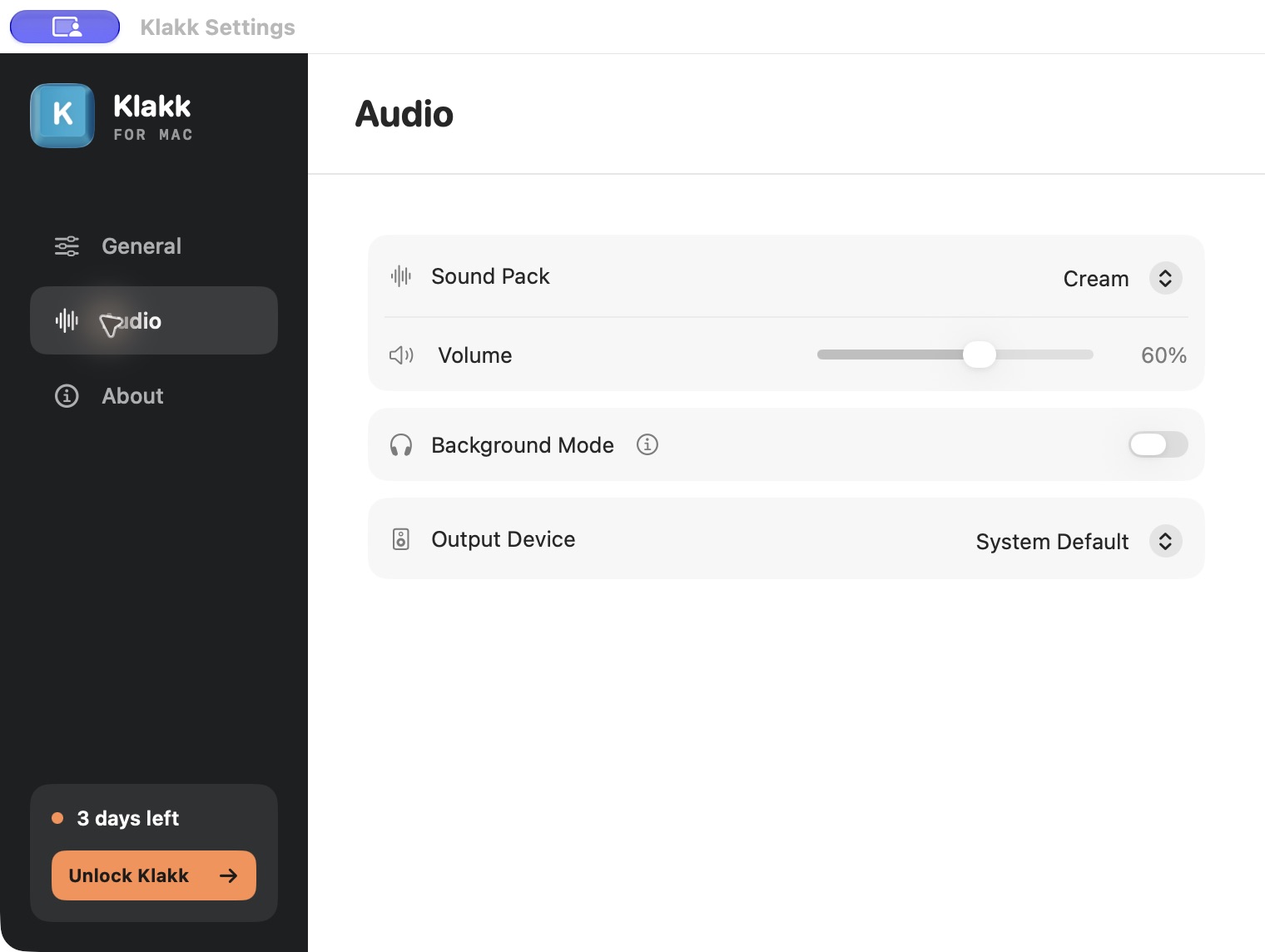
Volumeはアプリ全体の音量です。現在の画面には、SpaceやReturnだけの音量を個別に調整する項目はありません。特定のキーの音が気になる場合は、全体の音量を下げるか、別の音源で同じ操作を試してください。
普段の日本語入力で試す5つの手順
- いつもの入力ソースを選ぶ。 メモなど、普段入力できるアプリを開きます。ローマ字入力・かな入力やライブ変換の設定は、いつもの状態から始めます。
- 短い文章を入力する。 例として「今日は新しい音を試します」と入力し、文字キーの音を確認します。
- 変換と確定を確認する。 必要に応じてSpaceで候補を表示し、Returnで確定します。確定後の改行も試し、画面上の結果を見ます。
- 一部分を修正する。 Deleteや矢印キーを使い、実際に使うキーと、鳴らないキーを確認します。JIS配列では「かな」「英数」の対応制限も踏まえて判断します。
- 設定を一つずつ変える。 同じ文章・出力機器のまま音量を調整し、次に別の音源を試します。必要ならKlakkの再生をオフにして、追加した音との違いを比べます。
これは好みと対応範囲を確認するための手順です。入力速度、疲労の軽減や音の遅延を測定するテストではありません。鳴らない場合は、最初の打鍵音を鳴らす設定ガイドの順番で、再生の有効化、音源、音量、出力先、権限、体験期間を確認してください。
ヘッドホンは追加した音の出力先にできますが、キーボード本体の物理音は減りません。録音や会議でシステム音声を共有すると、ヘッドホンを選んでいてもアプリの音が含まれる場合があります。業務用Macでは、アプリの利用と権限について組織のルールも確認してください。
体験と購入の前に確認すること
公式サイトMac版の無料体験は初回起動から3日間です。音源、普段のIME、必要なキー、出力機器の組み合わせを、その期間に確認してください。継続利用はUS$4.49の買い切りで、適用される税金はCreemの購入画面に表示されます。Mac App Store版の価格はAppleの表示を確認してください。公式サイトMac版、Mac App Store版、Windows版は、それぞれ別のライセンスです。