Macの入力に、好きな打鍵音を加える
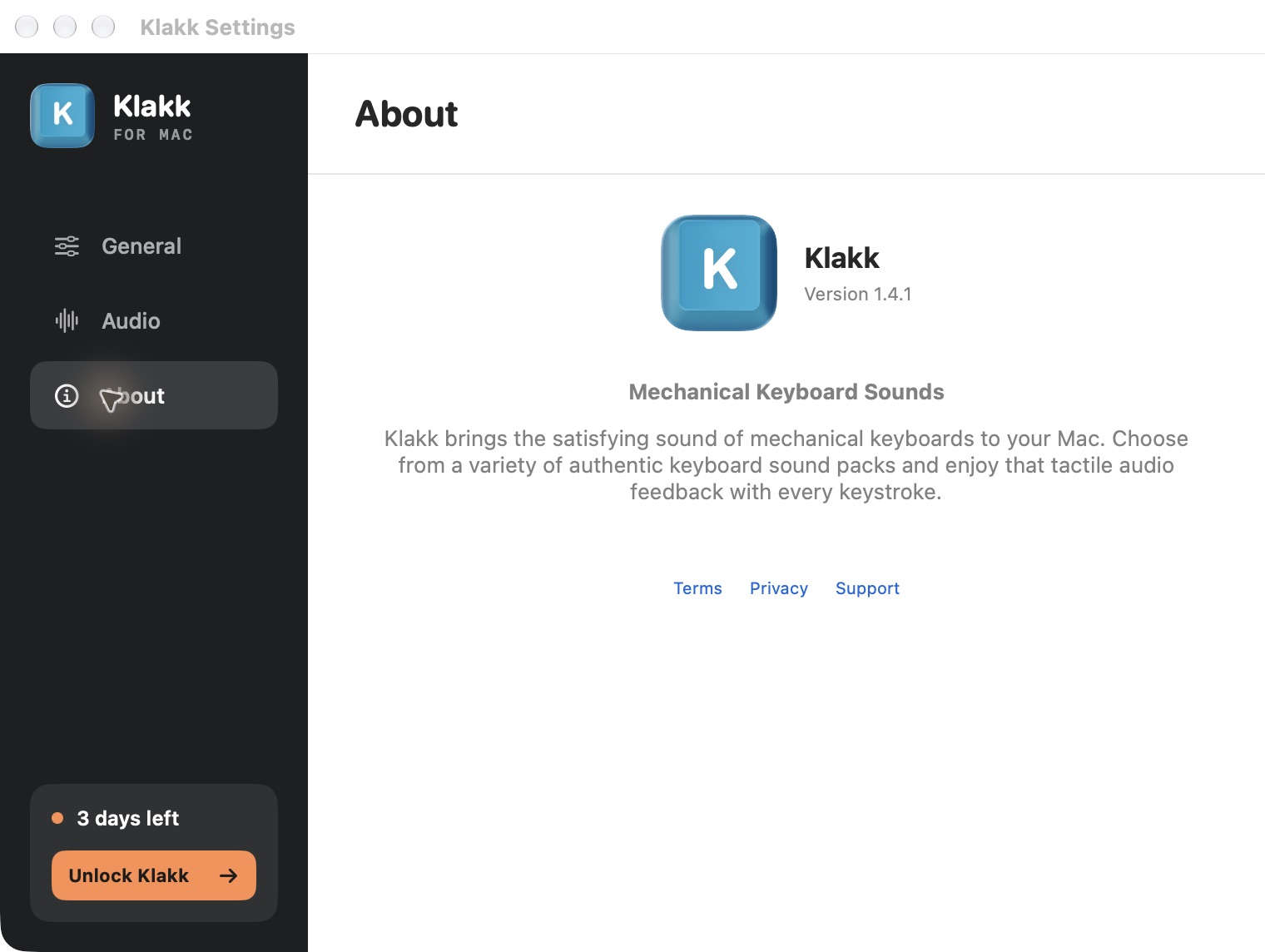
Klakkは、Macでキーを押すたびに選んだ音を再生するキーボード音アプリです。公式サイトのMac版は1.4.1、build 23。macOS 14以降のApple Silicon・Intel Macに対応し、14種類の音色を初回起動から3日間試せます。継続利用はUS$4.49の買い切りで、適用される税金は決済画面で確認します。
14種類の音をブラウザーで試聴してから、普段のアプリでも使いたい場合にMac版をダウンロードできます。ブラウザー試聴ではインストールやMacの入力監視の許可は不要です。
このガイドはKlakkの開発者LevinとKlakkチームが公開し、AIの補助で改訂しました。製品情報は2026年10月9日に確認しています。ほかのアプリと料金や対応条件を比べたい場合は、Klakk・Klack・Mechvibesの比較をご覧ください。
自分の入力に反応する音が必要かを決める
| やりたいこと | 選べる方法 |
|---|---|
| インストール前に音色を聞く | Klakkのブラウザー試聴。試聴ページ内のキー入力に反応します。 |
| メモやブラウザーなど、普段のアプリで打鍵音を聞く | Klakkのデスクトップ版。Macでは入力監視の許可が必要です。 |
| 入力せずに、録音された音を流す | キーボードASMR動画や録音。自分の入力とは連動しません。 |
| キーの重さ、移動量、触感を変える | 実物のキーボード。ソフトウェアでは触感を変えられません。 |
Klakkが変えるのはスピーカーやヘッドホンから再生する音です。キーボード本体の物理的な打鍵音はそのまま残ります。ヘッドホンを使っても本体の音が消えるわけではありません。
14種類を聞いて選ぶ
Mac版に含まれる音色は次の14種類です。名前は音色のラベルで、実物のスイッチの押し心地を再現するという意味ではありません。
| グループ | 音色 |
|---|---|
| Cherry MX | Black、Blue、Brown、Red |
| Gateron | Black Ink、Browns、Reds |
| Everglide | Crystal Purple、Oreo |
| Banana Split | Lubed、Stock |
| NovelKeys | Cream |
| Razer | Blackwidow Elite |
| その他 | Apex Pro |
試聴ページで音量を決め、同じ短い文章を入力しながらいくつか比べます。Space、Return、Shift、Deleteなども試すと、文字以外のキーの音も確認できます。気に入った音があれば、次に自分のMacで試してください。
文章作成やプログラミングに最適な音色、集中力を高める音色を示すKlakkの検証結果はありません。聞きたい音を選び、普段の作業で使い続けたいかを判断できます。
Macで最初の音を鳴らす
- 公式サイトのMac版をダウンロードし、DMGを開いてKlakkをApplicationsへ移します。公式リリースに現在のファイル名とチェックサムがあります。
- ApplicationsからKlakkを起動します。公式サイト版の3日間体験は、この初回起動から始まります。
- システム設定 > プライバシーとセキュリティ > 入力監視でKlakkを許可します。macOSから再起動を求められた場合は、Klakkを終了して開き直します。
- メニューバーのKlakkで再生を有効にし、音色と音量を選びます。音声設定の出力先も確認してください。
- メモやTextEditなど、普段使うアプリで短い文章を入力します。
音が出ないときは、再生の有効・無効、入力監視、音量、出力先、体験期間または購入状態を順に確認できます。Macの初期設定と無音時の手順に詳しくまとめています。
入力監視とデータの扱いを確認する
Appleの入力監視ガイドでは、許可したアプリがほかのアプリの使用中もキーボード、マウス、トラックパッドの入力を監視できると説明しています。「入力監視」という権限名だけで、アプリが押された時刻しか取得しないとは判断できません。
Klakkはキーイベントとキーコードを使い、対応する音をMac上で選んで再生します。入力した文章は記録・保存せず、生のキーコードを外部に送信しません。一方、公式サイト版には起動や利用状況、体験期間、購入・ライセンスに関する通信があります。詳しくはプライバシーポリシーをご確認ください。
Klakkのキーボード音再生に必要なのは入力監視で、アクセシビリティの許可は不要です。許可を取り消す場合も同じ設定で変更できます。取り消すと、ほかのアプリでの入力に合わせた音の再生はできなくなります。権限の設定ガイドで設定場所と確認方法を案内しています。
ヘッドホンと音の遅れを自分のMacで確かめる
Klakkの音声設定には、Output Device(出力デバイス)があります。System Defaultを選ぶとMacのシステム出力に従い、特定の機器を選ぶとKlakkの出力先を指定できます。共有スペースではヘッドホンを接続し、選んだ出力から音が聞こえることを確認してください。機器を変えた後も設定を見直せます。
数行入力し、途中で止めたり、修正したりして、音の遅れや抜けが気になるかを聞きます。別の出力を試す場合は、同じ音色と音量で比べると条件をそろえやすくなります。
Klakkの現行版には、検証済みの端末全体の遅延ベンチマークはありません。自分で聞く確認は、使い心地を判断するためのもので、ミリ秒の測定やアプリ間の性能順位にはなりません。ブラウザー試聴も、デスクトップ版の遅延を測定するものではありません。
体験後に購入する版を確認する
| 版 | 体験と購入範囲 |
|---|---|
| 公式サイトのMac版 | 初回起動から3日間。継続利用はCreem経由でUS$4.49の買い切り、適用税は決済画面で確認します。 |
| Mac App Store版 | Appleの購入画面で地域の価格を確認します。公式サイトMac版とは別の購入・ライセンスです。 |
| 公式サイトのWindows版 | Windows 10・11のARM64・x64向け。初回起動から3日間、US$4.49の買い切りと適用税。Mac版とは別購入です。 |
公式サイトMac版の購入で、App Store版やWindows版は解除されません。利用を続ける版のアプリ内から購入し、版、金額、税金を確認してください。ダウンロードページで各版の入口を選べます。
よくある質問
MacBookでも外付けキーボードでも使えますか?
対応するMac上でキーイベントに合わせて音を再生します。普段使うキーボードとアプリで試してください。公式サイトMac版の条件はmacOS 14以降、Apple SiliconまたはIntelです。
ダウンロードする前に音を聞けますか?
はい。ブラウザー試聴で14種類を比べられます。試聴ページ外の入力に合わせて鳴らすには、デスクトップ版をインストールします。
ヘッドホンを使えばキーボード本体も静かになりますか?
本体の音は変わりません。ヘッドホンに送れるのは、Klakkが追加で再生する音です。
無料体験が終わったらどうなりますか?
公式サイト版は初回起動から3日間の体験後、音の再生を続けるために有効な購入が必要です。MacとWindows、Mac App Store版は購入範囲が別です。
好きな音を普段のアプリで試す
14種類を試聴し、気に入った音があればMac版をダウンロードできます。インストールに迷ったときは初期設定ガイドをご覧ください。