インストール前に確かめること
Macのキーボード音アプリを選ぶときは、配布元、入力監視の用途、データ通信、試用条件、購入する版を確認してください。音の好みは、ブラウザーの試聴と普段使うMacでの体験を分けて判断できます。
この記事はKlakk開発者のLevinによる選び方の案内です。文章の整理にAIを使用しています。製品の説明は、公式サイトMac版1.4.1(build 23)の現在の実装と公開資料に基づきます。第三者のセキュリティ監査や、ほかのアプリの安全性を保証する評価ではありません。
試聴は開いているページ内で動き、Macの入力監視を許可する必要はありません。普段の文章アプリでも入力に合わせて音を鳴らしたい場合は、デスクトップ版をインストールします。Klakkが追加するのはスピーカーやヘッドホンからの音で、キーボード本体の物理音や押し心地は変わりません。
1. 配布元と自分のMacの条件を確認する
公式サイトから入手する場合は、開発元のドメインとダウンロード先を確認します。Klakkの入口は公式ダウンロードページです。公式サイトMac版はmacOS 14以降、Apple SiliconとIntelに対応し、現在のDMGは1.4.1・build 23です。公式リリースでファイル名、対応環境、チェックサムを確認できます。
macOSはApp Store外のアプリにも開発元の署名や公証の確認を行います。Appleのアプリ安全性ガイドを参照してください。公証やチェックサムだけで、すべての動作やデータの扱いを判断することはできません。起動時の表示、開発元の説明、プライバシーポリシーも確認します。
会社や学校のMacでは、管理者がアプリや権限を制限している場合があります。利用できないときは管理者に相談してください。
2. 入力監視の用途と取り消し方を読む
Appleの入力監視ガイドは、許可したアプリがほかのアプリの使用中もキーボードなどの入力を監視できると説明しています。権限名から「入力された時刻しか分からない」とは判断できません。
Klakkは、キーの押下・解放イベントとキーコードを使って、対応する音をMac上で選んで再生します。キーボード音再生に必要なのは入力監視で、アクセシビリティやフルディスクアクセスの追加許可は不要です。
設定はシステム設定 → プライバシーとセキュリティ → 入力監視です。あとから同じ場所でKlakkをオフにできます。許可を取り消すと、ほかのアプリでの入力に合わせた音の再生はできなくなります。設定と一覧に出ない場合の確認は入力監視の手順にまとめています。
3. 入力内容と使用データを分けて確認する
Klakkの公式サイトMac版は、入力した文章を記録・保存せず、生のキーコードや個別の入力イベントを外部に送信しません。音の選択と再生はMac上で行います。
一方、起動や利用状況、体験期間、購入・ライセンスにはネットワーク通信があります。通信の失敗時には使用イベントが保留され、あとから再送される場合もあります。対象と用途はMac版プライバシーポリシーで確認してください。音源がローカルにあることだけで、アプリ全体が通信しないとは判断できません。
App Storeから選ぶ場合は、製品ページのプライバシー情報も判断材料になります。Appleの説明では、収集されるデータ、ユーザーとの関連付け、トラッキング用途などを確認できます。利用する版の情報とポリシーを照らし合わせてください。公式サイト版とApp Store版では、購入やライセンスの処理が異なります。
4. 自分のMacで音と停止操作を試す
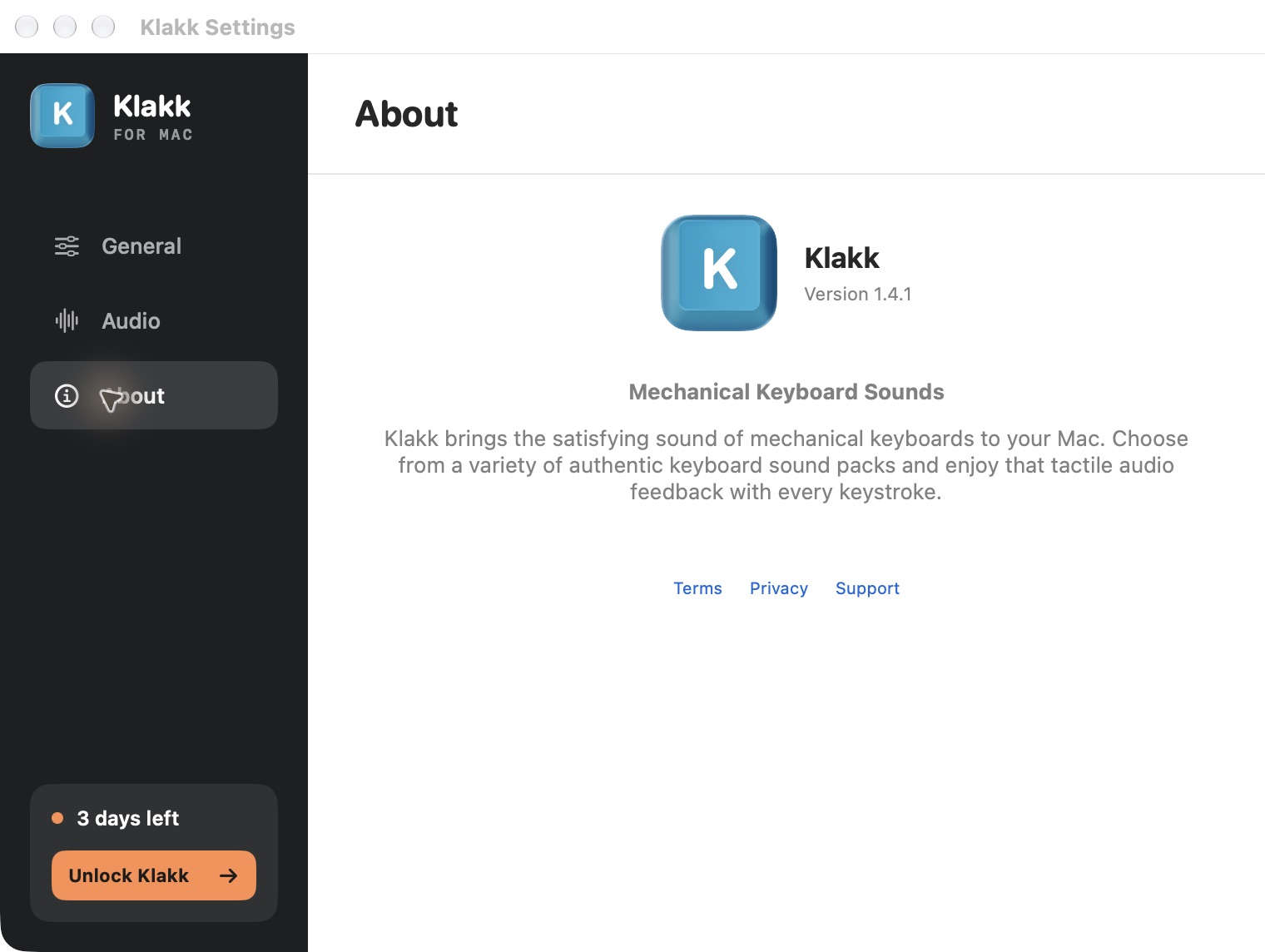
公式サイトMac版では、初回起動から3日間、14種類の音を試せます。アプリを初めて起動した時点からの体験です。インストールはMac版の導入手順で確認できます。
- Klakkの再生をオンにし、サウンドと小さめの音量を選びます。
- 普段使う文章アプリで数行入力し、Space、Return、Deleteなども試します。
- 音声設定のOutput Deviceを確認します。System DefaultはMacのシステム出力に従い、特定の機器を選ぶとKlakkの出力先を指定できます。
- Klakkの再生をオフにして、追加の音が止まることを確認します。不要なときはアプリを終了することもできます。
- 気になる音の遅れや抜けがあれば、同じ音色と音量で出力先を変えて比べます。
この確認は、自分の環境で使い心地を判断するためのものです。Klakkには、検証済みの端末全体の遅延ベンチマークがありません。ブラウザー試聴や耳での比較を、ミリ秒の測定値や他社製品との性能順位にはしません。
共有スペースで追加の音を自分だけに届けたいときは、ヘッドホンを出力先に選びます。会議や録音時には、必要に応じて再生をオフにしてください。
5. 購入する版と問い合わせ窓口を確認する
| 確認項目 | 公式サイトのMac直接版 | Mac App Store版 |
|---|---|---|
| 入手先 | 公式DMG | AppleのApp Store |
| 購入処理 | アプリ内の購入入口からCreemへ | Appleの購入画面 |
| 料金 | US$4.49の買い切り。適用税額と最終金額は決済画面で確認 | Appleが表示する地域の価格を確認 |
| ライセンス | 公式サイトMac版に適用 | App Store版に適用。公式サイトMac版とは別購入 |
| 購入後の問い合わせ | Klakkサポートと購入確認メールを確認 | Appleの購入履歴と返金手続きの案内を確認 |
公式サイト版の購入については、利用規約の返金案内と購入確認メールを確認し、困ったときはKlakkサポートへお問い合わせください。Appleの返金手続きは、Apple経由で購入したものに対応する案内です。返金の可否は購入元の条件と適用法令によるため、試用後なら必ず返金されるとは案内しません。
Windows直接版もUS$4.49と適用税で、Mac直接版とは別購入です。続けて使う版のアプリ内から購入し、対象の版と最終金額を確認してください。
よくある質問
インストールする前に音だけを確かめられますか?
はい。ブラウザー試聴で14種類を比べられます。普段のアプリでの使い心地は、デスクトップ版の体験で確認してください。
入力監視を許可すると、どのアプリでも安全ですか?
権限の用途とデータの扱いはアプリごとに確認が必要です。この権限自体が、入力の収集方法や送信先を音の再生だけに限定するものではありません。
無料体験が終わると自動で課金されますか?
公式サイト版は、継続して音を再生するために購入が必要です。体験の終了だけでは決済されず、購入操作で金額と対象の版を確認します。
音が出ないとき、ほかの権限も許可すればよいですか?
まず入力監視、再生のオン・オフ、音量、Output Deviceを確認してください。無関係な権限を増やす必要はありません。Macの設定手順とサポートを参照できます。
好みの音を普段の入力で試す
14種類をブラウザーで試聴し、気に入った音があればMac直接版をダウンロードできます。初回起動から3日間の体験で、音、出力先、停止操作と購入する版を確かめてください。