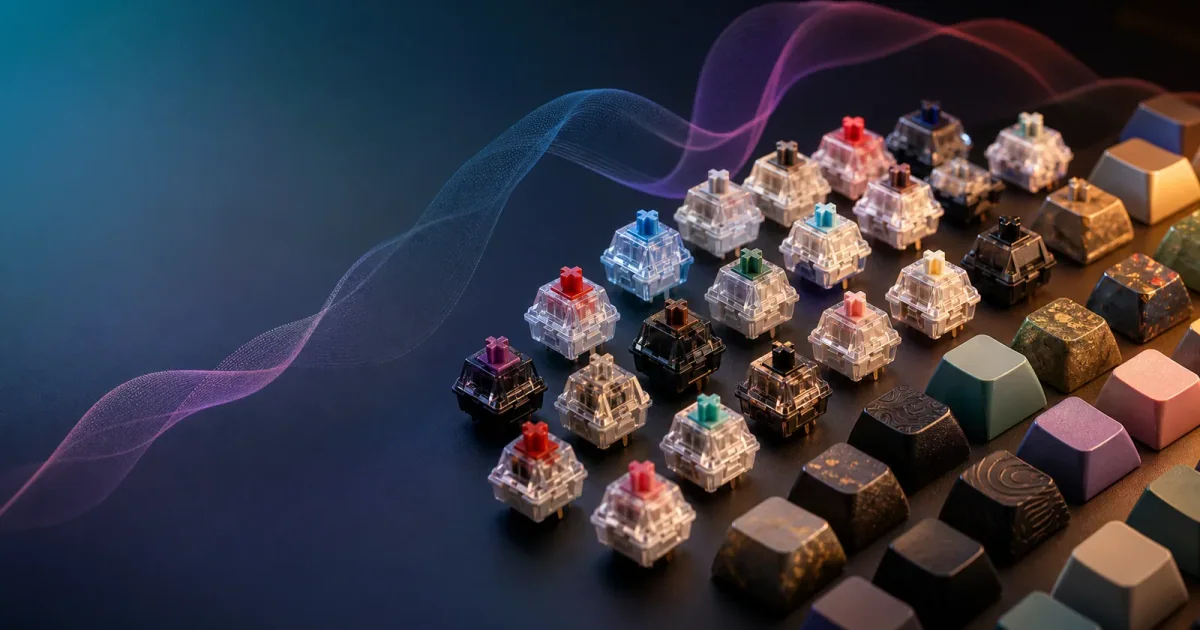
先に答えると、この記事でいう赤軸・茶軸・青軸は、現行のCHERRY MX Red・Brown・Blueを具体例にした入門比較です。色名はメーカーや製品世代をまたぐ普遍的な規則ではありません。 CHERRYの例では、Redはなめらかなリニアでクリックなし、Brownは押下中に触覚フィードバックがあるタクタイルでクリックなし、Blueは触覚に加えて意図的なクリック音があります。
初心者が最初に決めるべきなのは、ゲームか文章入力かではなく「クリック音を周囲へ出してよい場所か」です。共有空間でクリックが許容されないなら、CHERRY MX Blueを候補から外します。その後、指先に押下の合図が欲しいならBrown、途中の触覚イベントがない連続的な動きを好むならRedを試します。色だけで購入せず、最後は完成キーボードで通常キー、大型キー、ケース音、机との組み合わせを確認してください。
RedとBrownの二軸だけを詳しく比べたい場合は、検索意図を分けた赤軸と茶軸の違いを職場条件で比較するページを参照してください。本記事はBlueを含む三軸の入門分類を担当し、二軸だけの比較結果を重複させません。
先に結論:この記事はCHERRY MX三モデルの入門比較
「赤軸はゲーム、茶軸は仕事、青軸は文章」と用途を一対一で割り当てる説明は簡単ですが、本人の感触、使う場所、完成品の構造を無視します。ゲームをする人でも触覚が欲しい場合があり、文章を書く人でもリニアを好む場合があります。用途は決定ではなく、試す条件を作る材料です。
この記事では、色名を一般分類として扱わず、CHERRYの現行製品ページに書かれた機構を初心者向けに言い換えます。荷重やストロークの数値は扱いません。現行MX2Aの正確なモデル別数値が必要な読者は、別ページのCHERRY MX五種類を公式仕様で比較へ進んでください。
色名はメーカーや製品世代をまたぐ共通仕様ではない
キースイッチの色は、同じブランド内で候補を見分けるには便利です。しかし「赤」という見た目だけを根拠に、別メーカーや別シリーズの作動特性、力、ストローク、音まで同じだとは推定できません。オンラインショップの商品名に「赤軸相当」と書かれていても、購入前には正確なメーカー名、モデル名、世代、製品仕様を確認します。
同じCHERRYでも、この記事の対象は現行のMX2A Red、MX2A Brown、MX2A Blueです。古い比較表や異なるシリーズの説明を、現行モデルの値として混ぜません。なお、色名が同じでも、完成キーボードのキーキャップ、ケース、スタビライザー、机が変われば、耳へ届く音も変わります。
CHERRY MXの例だと明記した表で、感触、クリック、使う場所を見る
下表はCHERRY MX2Aの三モデルを例にしたものであり、色名の普遍規則ではありません。数値順位や全メーカー共通の分類表として使わないでください。
| CHERRYの具体例 | 押下中の感触 | 意図的なクリック | 最初に確認する場所条件 | 次に試すこと |
|---|---|---|---|---|
| MX2A Red | リニア。押し下げる途中にBrownのような触覚の山を設けない | No click | 共有空間でも、完成品の底打ちや大型キーは別確認 | なめらかな移動が好みに合うか |
| MX2A Brown | タクタイル。押下中に触覚フィードバック | No click | クリックはないが、完成品が静かとは限らない | 触覚の合図が入力に合うか |
| MX2A Blue | タクタイルかつ可聴のフィードバック | With click | クリックが許容される個人環境かを先に確認 | クリック自体を長時間聞きたいか |
CHERRYのMX2A Red公式ページはLinear switching characteristicsとNo clickを掲げています。ここから分かるのはRedという具体的製品の機構であって、「赤いスイッチは全部同じ」「Red搭載完成品は無音」ということではありません。
MX2A Brown公式ページはTactile switching characteristicsとNo clickを明記し、スライド形状による触覚フィードバックを説明しています。つまり、指先の合図とクリック音は別の要素です。触覚があっても、Blueのような意図的クリックを必ず伴うわけではありません。
MX2A Blue公式ページは、触覚と可聴のフィードバック、With clickを掲載し、二部品のスライドがクリック音を発生させる仕組みを説明しています。Blueを選ぶ時は、このクリックを欠点として消すのではなく、そもそも利用場所で受け入れられるかを先に決めます。
「静かそう」ではなく、クリックの有無と完成品の音を分ける
RedとBrownがNo clickだからといって、キーボードから音が出ないわけではありません。キーキャップが動き、スイッチが押し切られ、キーが戻り、大型キーのスタビライザーが動き、ケースと机へ振動が伝わります。「クリックなし」は一つの意図的な音源がないという機構情報です。
Blueはその音源を持ちますが、だからといって完成品の普遍的なdB順位をこの表から作ることもできません。音量の順番を探している場合は、キーボード軸のうるさい順と比較の限界で、機構情報と実機測定を分けてください。
赤軸・茶軸・青軸の用語を初心者向けにほどく
色名より先に、三つの言葉を理解すると選びやすくなります。
リニア:途中の触覚イベントを設けない動き
CHERRY MX2A Redの「リニア」は、押し下げる途中にBrownのような触覚の山を設けない特性を指します。初心者には「移動の途中で指への合図が入らない、連続的な押し心地」と考えると分かりやすいでしょう。
ただし、リニアは「軽い」「疲れない」「ゲームで速い」「静か」という四つを自動的に意味しません。力や移動量はモデル別の仕様であり、疲労や速度は人と作業によって変わります。音も、クリック機構がないことと、完成品の底打ちが聞こえないことは別です。
タクタイル:押下中に指へ合図が返る
CHERRY MX2A Brownのタクタイル特性は、押した途中の触覚フィードバックです。この合図が好きな人は、キーが反応する過程を指で認識しやすいと感じるかもしれません。一方、連続的な動きを求める人には引っかかりのように感じられる場合があります。どちらが優れているかではなく、本人の入力と合うかを試します。
「タクタイル=カチカチ音」と理解しないことも重要です。Brownの公式ページはNo clickです。クリック音がなくても触覚は成立します。逆に、完成品の衝撃音は残るので「タクタイル=静音」とも置き換えられません。
クリッキー:触覚に可聴のクリックを加える
CHERRY MX2A Blueは、触覚と可聴のフィードバックを組み合わせます。押したことが指だけでなく耳にも明確に返る点が特徴です。これは一人の環境で好みに合えば魅力ですが、オープンオフィス、通話中、同居人が休む時間などでは、意図的な連続音そのものが条件に合わない可能性があります。
Blueのクリック音が好きでも共有空間では使いにくい場合は、物理Blueを周囲へ鳴らす判断と、自分が音を聞く判断を分けます。ただし、生成音をヘッドホンで聞くことと、実物のBlueの感触や物理音を確かめることは別です。
仕事、文章入力、ゲームで候補を絞る
用途名から色を決めるのではなく、次のフローで候補を残します。
質問1:周囲へ意図的なクリックを出してよいですか。
- いいえ、または分からない → CHERRY MX Blueは一旦外し、RedとBrownを試す。
- はい、自分だけの部屋で許容できる → Blueも候補に残す。
質問2:押下中の触覚フィードバックが欲しいですか。
- はい → Brownを試す。クリックも許容されるならBlueとの感触差も試す。
- いいえ、連続的な動きが好き → Redを試す。
- 分からない → 軸テスターで三つを触り、完成品で再確認する。
質問3:主に使う作業で大型キーをどう使いますか。
- 文章入力 → Space、Enter、Backspaceを含む実際の段落を入力する。
- ゲーム → 普段のキー配置と連打、長押しを再現する。
- 仕事 → ショートカット、数値入力、会議中の入力を再現する。
用途より先に共有空間とクリック音の許容を確認する
仕事用だからBrown、ゲーム用だからRedと先に決めると、利用場所の制約が後回しになります。仕事でも個室ならBlueのクリックを許容できるかもしれず、ゲームでも同居人が近ければクリックを外す必要があるかもしれません。
RedとBrownの二候補に絞った職場利用でも、「どちらが常に静かか」とは決めず、触覚、底打ち、大型キー、机、相手やマイクとの距離を同条件で見ます。
購入前は完成キーボードで押し心地と音を試す
CHERRYのMX2A Experience Boxは、Red、Brown、Blueを含む複数のlinear、tactile、clicky、silentスイッチを比較できる製品です。こうしたテスターは、スイッチ単体の方向性を知るのに役立ちます。しかし、キー一個のテスターには完成キーボードの大型キー、スタビライザー、ケース、プレート、机がありません。
購入前には、次のチェックを二段階で行います。
段階A:スイッチ単体で感触を絞る
- Redの連続的な動きが自然か。
- Brownの触覚フィードバックが役立つか、邪魔に感じるか。
- Blueのクリックを数回だけでなく、文章入力中も聞きたいか。
- 色ではなく正確なメーカー名とモデル名を確認したか。
段階B:完成キーボードを実際の作業で試す
- 通常キーを普段の速さと力で入力したか。
- Space、Enter、Shift、Backspaceを個別に押したか。
- クリック、押し切った時の音、戻り、大型キー、ケース音を分けて聞いたか。
- 店頭の台ではなく、可能なら実際に使う机でも確認したか。
- 短い試打だけでなく、長時間の指への負荷を判断できる試用条件があるか。
- 共有空間なら、本人の耳元ではなく相手の位置や実際のマイクでも確認したか。
物理音を見直す場合は、軸選びだけで終わらせずメカニカルキーボードの物理音を減らす確認項目へ進みます。ここでも、特定のマットや部品がすべてのキーボードで同じ効果を出すとは仮定しません。
音の好みだけを先に確かめる方法として、Mac版Klakkをヘッドホンで使う選択肢があります。KlakkはMacのキー入力に同期した生成音をMacの音声出力へ追加し、ヘッドホンなら自分だけに保てます。ただしCHERRY MX Red・Brown・Blueの力、移動、タクタイル感は再現も変更もしません。Klakkは物理音を減らしません。スイッチ、キーキャップ、スタビライザー、ケース、机の振動、マイク収音、室内騒音を消したり静かにしたりもしません。重さや触覚は実物で確認してください。
初心者の最終判断は「おすすめの色を一つ選ぶ」ではなく、利用場所でクリック可否を決め、好みの感触を二候補に絞り、完成品を同じ条件で試すことです。CHERRY MXの三モデルはその練習に使える具体例ですが、別メーカーや別世代へ移る時は、もう一度その製品固有の仕様から確認してください。
よくある質問
赤軸、茶軸、青軸の違いで最初に見る点は何ですか
最初に見る点は、クリック音の有無、タクタイル感の有無、直線的な押し心地が必要かです。共有空間なら青軸のクリックを許容できるかを先に決め、次に赤軸の直線感か茶軸の軽い段差かを実機で比べます。
Macでクリック音だけ欲しいなら青軸を買うべきですか
物理的なクリック感や軸の動きが必要ならハードウェア選びです。現在のキーボードの感触と周囲への物理音が問題なく、自分だけがクリック音を聞きたいなら、ヘッドホンで生成音を使う選択肢もあります。目的を混ぜないことが重要です。