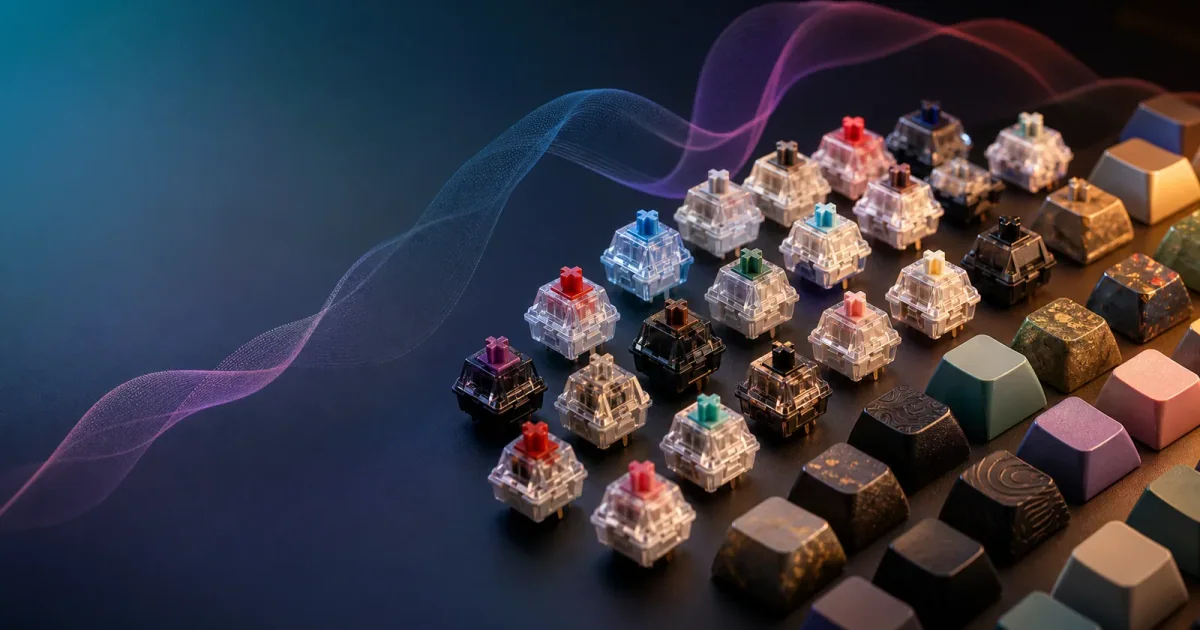
先に結論を言うと、今回確認したCHERRYの一次資料だけから、あらゆる完成キーボードに通用する「うるさい順」やdB順位は作れません。資料から候補整理に使えるのは、MX2A Blueには意図的なクリック機構がある、BrownとRedは「No click」、Silent Redには内部ダンピングがある、という製品別の違いです。これは音源の有無を見分ける手がかりであり、完成品を同じ条件で測った音量比較ではありません。
したがって、答えは順位表ではなく次の判断になります。意図的なクリックが許容されない場所では、クリックありの候補を外す。クリックなしのタクタイルとリニアは、感触の違いとして残す。さらにスイッチ内部のダンピングを求めるならSilent Redを実機候補へ入れる。その後、完成キーボードを同じ文章、机、打鍵条件、距離で比べます。
青軸だけの問題と代替案は青軸がうるさい時に音だけを楽しむ方法、通常のRedとSilent Redの違いは静音赤軸と赤軸を職場条件で比較に分けています。本記事は複数軸を横断する比較意図だけを担当します。
先に結論:今回確認した一次資料では完成キーボードの順位は作らない
検索で「青軸、茶軸、赤軸、静音赤軸のうるさい順」を求める気持ちは自然です。しかし、軸名だけを縦に並べると、スイッチ単体の機構と完成キーボード全体の聞こえ方を混同します。
今回の根拠はメーカーのモデル別製品ページです。そこにはクリックの有無、切り替え特性、Silent Redの内部ダンピングなどが記載されています。一方、異なる完成キーボードを同じキーキャップ、ケース、プレート、スタビライザー、机、打鍵力、マイク距離で測った横断dB表は、この四つの製品ページにはありません。ページにない測定結果を補って順位を完成させることはしません。
ここで「世界のどこにも比較試験がない」と主張しているわけではありません。範囲は、この記事のために確認した一次資料です。その範囲で支持される事実と、実機で追加確認すべき条件を分けます。
CHERRYの製品説明と完成キーボードの同条件dB比較を混同しない
CHERRYはMX2A Blueを触覚と可聴のフィードバックを持つ「With click」の製品として掲載し、二部品のスライドが押下時にクリック音を生む仕組みを説明しています。これは、非クリック型にはない意図的な音源がBlueの機構に含まれることを示します。
しかし、「クリック音がある」から「どのBlue搭載キーボードも、どのRed搭載キーボードより必ず何dB大きい」とは言えません。小型で詰まったケースのBlueと、空洞が大きく大型キーが響くRedを比べれば、完成品の聞こえ方には軸以外の要素が強く入ります。比較するなら、何を固定したかが必要です。
同じ理由で「静音」と名付けられた製品も無音を意味しません。スイッチ内部の対策と、ケースや机から出る音は別です。ラベルは候補を選ぶ入口であり、部屋での結果そのものではありません。
クリック有無と内部ダンピングを候補整理の手がかりにする
以下は「うるさい順」ではなく、一次資料に書かれた機構を、購入前の確認項目へ変換した表です。
| CHERRYの具体例 | 公式ページで確認できること | 候補整理に使える判断 | ここからは分からないこと |
|---|---|---|---|
| MX2A Blue | 触覚と可聴の特性、With click、クリック音を生むスライド | 意図的なクリックが不可なら候補から外す | 完成品のdB値、他モデルとの差 |
| MX2A Brown | Tactile、No click | クリックなしで触覚を求める候補 | Redより大きい/小さいという順位 |
| MX2A Red | Linear、No click | クリックなしのリニア候補 | Brownとの完成品音量差 |
| MX2A Silent Red | 内蔵された特許取得済みダンピング、reduced typing sound | スイッチ内部のダンピングを求める候補 | 完成品が無音か、他の全製品より静かか |
表の読み方は三段階です。
- クリックの許容を決める。 共有空間で意図的なクリックが受け入れられないなら、Blueという具体的候補を外します。
- 感触を分ける。 BrownのタクタイルとRedのリニアを、音量順位ではなく押下中のフィードバックの違いとして試します。
- 内部ダンピングを試すか決める。 Silent Redの公式説明が示すのはスイッチ内の機構です。完成品の実機テストへ進める理由にはなりますが、購入確定の理由にはなりません。
補足:実機の音量評価とは別に、自分用の打鍵音だけを聞きたい場合は、Mac版Klakkの同期音をヘッドホンへ出すことができます。KlakkはMacのキー入力に同期した生成音をMacの音声出力へ追加し、ヘッドホンなら自分だけで楽しめます。ただし完成キーボードの比較や静音化ではなく、物理的なキーボード本体の音を減らしません。スイッチ、キーキャップ、スタビライザー、ケース、プレート、机の振動、マイク収音、室内騒音を消したり静かにしたりもしません。
タクタイルとリニアを音量順に並べない
BrownはタクタイルでNo click、RedはリニアでNo clickです。ここで確認できる差は、押下中に触覚フィードバックがあるか、なめらかなリニア特性かです。クリックがないという共通点から両方が同じ音になるわけでも、タクタイルだから必ずリニアより大きくなるわけでもありません。
実際の音には、キーを底まで押した時の接触、キーが戻る時の動き、キーキャップ、ケースが加わります。打鍵者がBrownでは力を抜き、Redでは底まで押し切るなら、軸ラベル以外の条件も変わっています。感触の違いが自分の打ち方へどう影響するかまで含め、完成品で見る必要があります。
「黒軸は重いから静か」「赤軸は軽いから静か」といった荷重からの単純な順位も作りません。力の仕様は感触や候補選びには使えても、音圧へ自動変換できる値ではないからです。CHERRYの現行モデルで力やストロークを調べたい場合は、別ページのCHERRY MX五種類を公式仕様で比較でフィールド名ごと確認してください。
完成キーボードで別に確認する条件
軸を絞った後は、完成品を一つの音響システムとして見ます。スイッチだけを交換した音源動画と、購入予定のキーボードが同じ結果になるとは限りません。
キーキャップ
キーキャップは押下と復帰で動き、スイッチ上部と一緒に音を放射します。素材名や厚さだけで普遍的な優劣を決めず、候補キーボードの通常キーを同じ文章で試します。動画を比べる時は、キーキャップが同一かを確認できなければ参考程度にします。
スタビライザー付き大型キー
Space、Enter、Shift、Backspaceには、文字キーとは異なる可動部が加わります。文字キーが控えめでも、Spaceの往復やスタビライザーの動きが目立つことがあります。スイッチテスター一個では大型キーを再現できないため、完成品で必ず分けて押します。
ケースとプレート
ケースの空間やプレートを含む構造は、押下の衝撃や振動の伝わり方へ関係します。ただし、材質名だけから音量を確定しません。候補ごとに同じ机、同じ入力、同程度の力で比べます。
机と設置
机へ伝わる振動は、キーボード本体から空気へ出る音とは別の経路です。店頭の柔らかい展示台で控えめでも、自宅の硬い机で同じとは限りません。普段の設置条件が再現できない場合は、返品・試用条件を確認し、実際の机での評価を購入判断に含めます。
打鍵力と入力内容
ランダムに一キーを軽く押す試聴と、文章を通常速度で入力する作業は違います。普段の力を維持し、文字列にSpace、Enter、Backspaceを含めます。候補ごとに速さや力を意図的に変えないことが重要です。
軸以外の物理音を後から見直す必要がある場合は、ケースや大型キーを含めた物理音の確認を参照してください。ここでの機構表を、改造効果の根拠にはしません。
オフィス、通話、夜間、自室で判断基準を変える
「静かな軸」という一語では、利用場面の合否を決められません。誰が、どの距離で、どの経路から聞くかを先に書きます。
| 場面 | 最初に除外・確認すること | 実機での合否 |
|---|---|---|
| オープンオフィス | 意図的なクリックが許容されるか | 隣席の通常位置で、通常の入力時間を観察 |
| Web会議 | マイクへ入る通常キーと大型キー | 実際のマイク、距離、会議アプリで試す |
| 夜間の共有住宅 | 同居人との距離、扉、床、机 | 実際の時間帯に相手の了承を得て確認 |
| 自室 | 他室へ伝わる条件があるか | 自分の好みと同居人への到達を別々に見る |
| 図書館・自習室 | 施設と席の規則 | ルールを優先し、許可を軸名から推定しない |
オフィスでの製品選定に絞るなら、オフィス向け静音スイッチを選ぶガイドへ進みます。通常Redと内部ダンピングを持つSilent Redに候補を絞った後も、製品名だけで決めず、候補の完成キーボードを職場と同じ条件で比べます。
通話では、近くの人への聞こえ方とマイク収音を分けます。隣席では許容されても、マイクをキーボード近くに置けば入力音が収録されることがあります。反対に、会議側で気になったからといって、部屋全体で最大音量だったとは限りません。評価経路を混ぜないことが、軸だけの順位へ戻らないコツです。
買う前に同じ文章と設置条件で比較する
最終テストでは、順位ではなく「この条件を満たすか」を判定します。
- 比較する完成キーボードを二台までに絞る。
- 机、MacまたはPC、座る位置、相手またはマイクとの距離を固定する。
- 同じ短文を、普段の速さと力で入力する。
- 文字キーだけの区間と、Space・Enter・Backspaceを含む区間を分ける。
- クリック、底打ち、大型キー、ケースらしい響きを別々にメモする。
- 「許容できる/できない/この条件では判断できない」で判定する。
店頭では周囲音が大きく、普段の机も再現できないため、機構と指先の好みを確かめる場所と考えます。スイッチテスターはクリック、タクタイル、リニアの差を指一本で知るには便利ですが、スタビライザー、ケース、プレート、机を含みません。完成品の音量判定には不足します。
録音を使う場合は、すべての候補でマイク位置と入力条件を固定し、同じ録音機器で相対的に聞き返します。簡易録音を校正済み騒音計の代わりにしたり、別の日・別の部屋・別の自動処理の録音をdB順位にしたりはしません。
結論として、今回確認した資料から作れるのは「クリックあり」「クリックなしのタクタイル/リニア」「内部ダンピングあり」という候補分けです。初心者としてRed、Brown、Blueの感触から理解したい場合は、赤軸・茶軸・青軸の違いを初心者向けに比較してください。その後、完成キーボードを実際の場面で同条件比較することが、「うるさい順」という曖昧な表より再現可能な判断になります。
よくある質問
青軸、茶軸、赤軸の順位だけで購入できますか
順位だけでは購入判断に足りません。青軸はクリック機構を持つため共有空間では外しやすい候補ですが、完成品ではキーキャップ、大型キー、ケース、机、入力の強さで聞こえ方が変わります。最後は実機と利用場所で確認します。
静音軸なら職場で必ず安全ですか
必ず安全とは言えません。静音軸は候補を絞る助けになりますが、SpaceやEnter、ケースの反響、机への伝達、通話マイクの収音は残ります。職場では軸名より、完成品を通常作業の条件で試した結果を優先します。