
現在の公式サイト版リビジョン(2026-10-11.1)を新規インストールすると、「ログイン時に起動」は初期状態でオンです。以前オフにした選択は保持されます。 アプリの設定で変更でき、OS側でも起動が許可されているか確認します。起動後の音は別に確認してください。アプリが起動していても、入力権限、有効化スイッチ、出力先などによって無音になる場合があります。
私はKlakk開発者のLevinです。この記事はAIの補助を受けて作成し、2026年10月11日に公式サイト版の起動処理、既存のMac実画面、Apple・Microsoftの説明を照合しました。対象はMac 1.4.1/build 23とWindows 1.4.1です。自動起動の初期設定は2026年10月12日に更新後の処理と照合しました。すべてのOSバージョンや管理端末の制限を実機で検証した記事ではありません。
Mac:「ログイン時に起動」をオンにする
公式サイトMac版は、Apple silicon・IntelのmacOS 14以降に対応します。
- Macインストール手順に沿ってKlakkをアプリケーションに入れ、そのコピーを開きます。
- メニューバーのKlakkから「設定」→「一般」を開きます。
- 「ログイン時に起動」を確認します。新規インストールではオンです。以前オフにした場合は、自動起動を希望するときにオンにします。変更できない旨のエラーが出た場合は、メッセージを控えてOS側の設定を確認します。
- 次の通常のログイン時に、メニューバーにKlakkがあるか確認します。音を再生するために設定ウインドウを開いたままにする必要はありません。
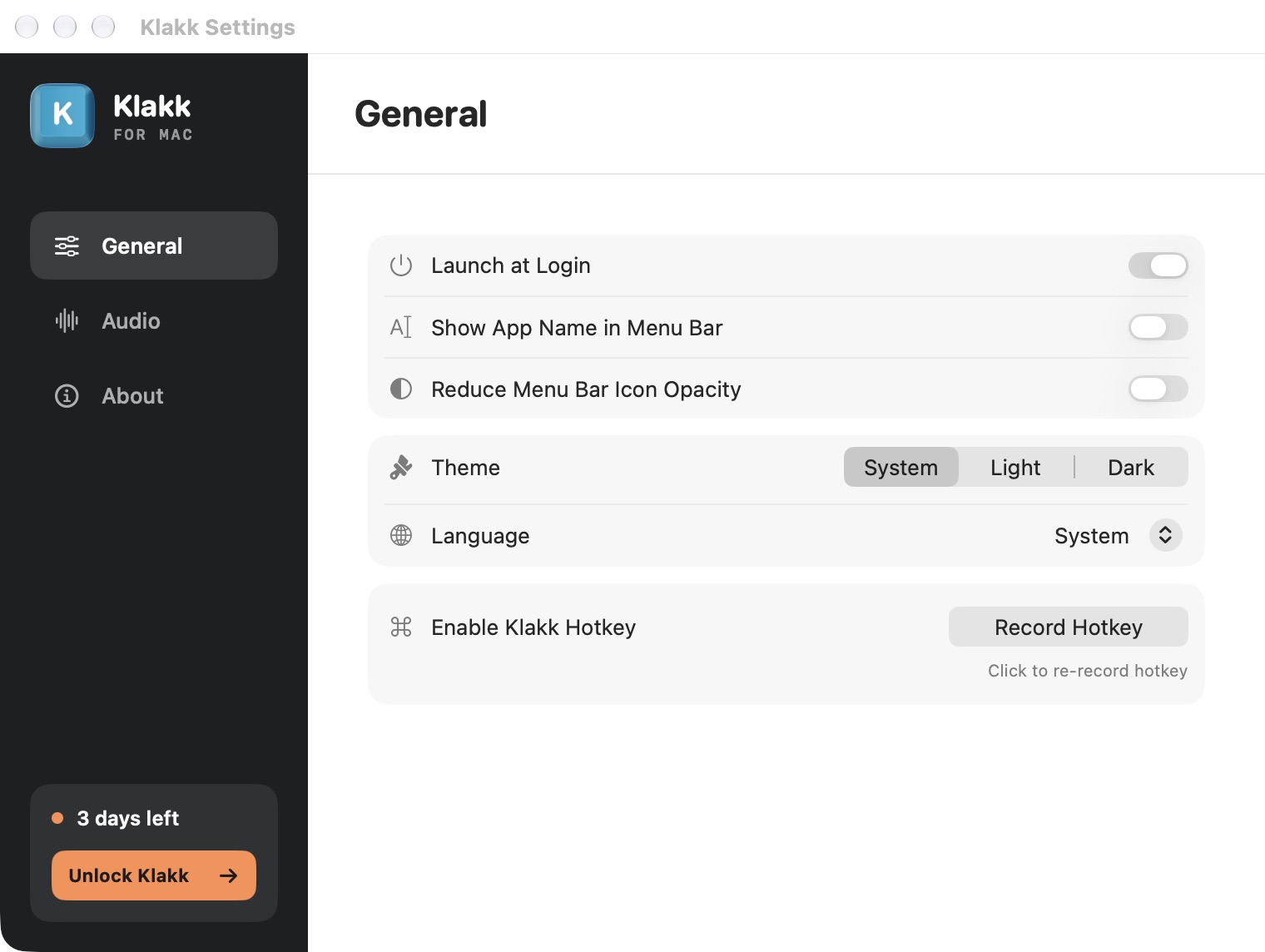
開発者の確認時に撮影した、加工していない英語UIの画像です。Launch at Loginが日本語の「ログイン時に起動」に相当します。画像の試用残日数はこの確認環境の表示であり、利用者のインストール数や試用期間の変更を示すものではありません。
macOS Sonoma 14では「システム設定」→「一般」→「ログイン項目」を開きます。新しいmacOSでは「ログイン項目と機能拡張」という名称の場合があります。Klakkの項目や許可を求める表示を確認してください。AppleのSonoma手順と現在の設定説明が参考になります。
KlakkはmacOSのアプリ用ログインサービスを使います。まずアプリ自身のスイッチを使い、同じアプリを二重に起動する独自スクリプトを追加しないでください。アプリが設定を覚えていても、OS側の許可や制限が起動に影響する場合があります。
入力監視は別の権限です。 ログイン後にKlakkは見えるのに打鍵音が出ない場合は、最初の音を出す手順で入力監視、Klakkの有効化、音源、音量、出力デバイスを確認します。ログイン項目を有効にするだけでは入力監視は許可されません。
Windows:アプリとスタートアップを確認する
公式サイトWindows版は、Windows 10/11のネイティブx64・ARM64に対応します。
- スタートメニューなどから、インストール済みのKlakkを開きます。
- 「設定」→「一般」→「ログイン時に起動」を確認します。新規インストールではオンです。以前オフにした場合は、自動起動を希望するときにオンにします。トレイメニューにも同じ設定があります。
- Windowsの「設定」→「アプリ」→「スタートアップ」でKlakkが表示されていればオンにします。タスクマネージャーのスタートアップ一覧から有効化する方法もあります。同じOS設定の確認方法が二つあるのであり、別々のKlakkをインストールする操作ではありません。Microsoftの説明を参照できます。
- 次の通常のログイン時に通知領域を確認します。Klakkは隠れているアイコンの一覧に入っている場合もあります。
Klakkは現在のWindowsユーザー向けに起動項目を登録します。アプリのスイッチは、Windows側で無効にした起動項目を強制的に許可するものではありません。管理端末で制限されている場合は管理者に確認してください。
一覧に出ない、またはWindowsがアプリを見つけられない場合は、インストールしたコピーを開き、「ログイン時に起動」を確認します。アプリはインストール先に置いたまま使ってください。解決しなければ、レジストリの編集、設定フォルダの削除、別の起動タスク追加をする前に、下記の情報をサポートへ送ります。
トレイにKlakkがあるのに無音なら、起動と音声の問題を分けます。Windowsの最初の音の手順で有効化、音源、音量、出力先を確認してください。
自動起動・ウインドウ・バックグラウンドモードの違い
| 操作・設定 | 変わること |
|---|---|
| ログイン時に起動 | ユーザーのログイン時に起動を要求する |
| 設定ウインドウを閉じる | 設定画面を隠す。Klakkは動作を続けられる |
| Macのバックグラウンドモード | 対象アプリの実行中に打鍵音の音量を変える |
バックグラウンドモードはログイン項目を登録しません。設定画面を閉じることと、メニューの「Klakkを終了」で現在のアプリを止めることも別です。Macの初期設定ガイドでメニューバーと音量の設定を確認できます。
別のツールから音源や有効状態を指示することが必要なら、メニュー・CLI・ヘッドレス方式の選び方で、起動中のアプリへの制御と、画面を作らない起動を比較できます。ログイン時に開く設定だけで、その制御機能も付くわけではありません。
自動起動を止める
Klakkの「ログイン時に起動」をオフにします。Windows側でも起動項目を無効化できます。Macで以前に手動の項目を追加した場合はログイン項目も確認してください。次回の自動起動を止めても、現在実行中のKlakkが終了するわけではありません。今すぐ音を止めるにはメニューから「Klakkを終了」を選びます。
自動起動によって、初回起動から三日間の公式サイト版試用が更新されることはありません。公式サイト版はプラットフォームごとにUS$4.49の買い切りライセンスで、該当する税が加算されます。App Store版のライセンスは別です。ダウンロードページで利用するOSを選んでください。
解決しない場合に伝える情報
サポートへ、OSとそのバージョン、Klakkの配布元・バージョン、手動起動できるか、アプリのスイッチとOS側の起動項目の状態、正確なエラーを伝えてください。「ログイン後にアプリがない」と「アプリはあるが無音」を区別すると確認しやすくなります。
ライセンスキーや入力した私的な文章は送らないでください。公式サイト版はキーイベントを端末内で処理し、入力文章や生のキー操作はアップロードしませんが、利用・設定やライセンスに関する通信はあります。プライバシーポリシーに範囲を説明しています。