先に結論
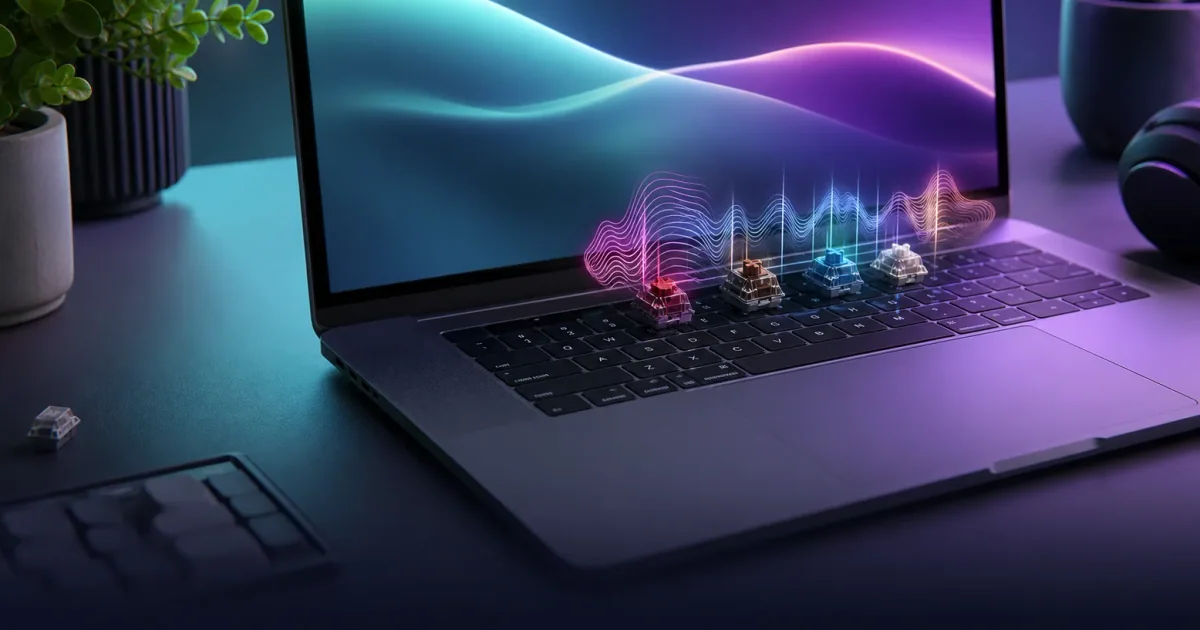
在宅勤務でMacの打鍵音を楽しみたいなら、実物のメカニカルキーボードを大きな音で鳴らすより、ヘッドホンで自分だけに聞こえるキーボード音アプリを使うほうが現実的です。KlakkはMacのキー入力に合わせてメカニカルキーボード風の音を鳴らすアプリなので、家族、同居人、オンライン会議、夜の作業に配慮しながら、打鍵の満足感だけを足せます。
製品の境界: KlakkはMacのキー入力に同期した打鍵音を音声出力へ追加し、ヘッドホンなら生成音を自分だけに保てます。キーボード本体の物理音を減らしません。スイッチ音、スタビライザー音、机の振動、室内に聞こえる騒音も消したり静かにしたりするものではありません。
ポイントは、音を「部屋に出す」のではなく「自分の作業環境の中に置く」ことです。物理的なキーの重さやストロークを変えたいならキーボード本体が必要ですが、MacBookや静かなキーボードのまま打鍵音を楽しみたいなら、まずソフトウェアで試す価値があります。
Klakkは3日間の無料トライアル後、Mac App Storeで $4.49 の買い切り購入です。サブスクリプションではなく、一度購入すればフル機能を使えます。
在宅勤務でキーボード音が問題になる理由
在宅勤務では、仕事場と生活空間が重なります。昼間は家族が同じ部屋にいるかもしれません。夜は誰かが寝ているかもしれません。オンライン会議中はマイクがキーボード音を拾うこともあります。
メカニカルキーボードの音は、自分にとっては気持ちよくても、周囲にとってはノイズになる場合があります。特に青軸のようなクリック音は、静かな部屋では思った以上に目立ちます。
一方で、打鍵音がまったくないと作業が平坦に感じる人もいます。文章を書く、コードを書く、議事録を取る、メールを処理する。こうした作業では、キーを押したことが音で返ってくるだけで、リズムが作りやすくなることがあります。
つまり問題は、「音が必要かどうか」ではありません。「誰に聞こえる音なのか」です。
3つの選択肢
在宅勤務で打鍵音をどう扱うかには、主に3つの選択肢があります。
| 方法 | 向いている人 | 弱点 |
|---|---|---|
| 静音キーボードを使う | 周囲への配慮を最優先したい人 | 打鍵音の満足感は少ない |
| メカニカルキーボードを使う | 物理的な打鍵感を重視する人 | 音が部屋に出やすい |
| Klakkのような音アプリを使う | 静かさと打鍵音を両立したい人 | 物理的なキー感は変わらない |
製品の境界: KlakkはMacのキー入力に同期した打鍵音を音声出力へ追加し、ヘッドホンなら生成音を自分だけに保てます。キーボード本体の物理音を減らしません。スイッチ音、スタビライザー音、机の振動、室内に聞こえる騒音も消したり静かにしたりするものではありません。
在宅勤務で一番扱いやすいのは、静かな物理キーボードとヘッドホン内の打鍵音を組み合わせる方法です。部屋は静かなまま、自分の耳にはメカニカル風の音が返ってきます。
Klakkが在宅勤務に向いている場面
Klakkは、次のような場面に向いています。
- MacBookのキーボードが静かすぎて物足りない。
- 家族や同居人にメカニカルキーボードの音を聞かせたくない。
- 夜に作業することが多い。
- オンライン会議中に物理キーボードの音を減らしたい。
- 実物のキーボードを買う前に、打鍵音の好みを試したい。
- カフェやコワーキングスペースでMacを使う。
逆に、キーの押し心地そのものを変えたい場合は、Klakkだけでは足りません。キーの深さ、重さ、配列、手首の角度を変えたいなら、外部キーボードやデスク環境の見直しが必要です。
Klakkは「音のレイヤー」を足すアプリです。物理的なキーボードを置き換えるアプリではありません。この境界を理解して使うと、満足しやすくなります。
製品の境界: KlakkはMacのキー入力に同期した打鍵音を音声出力へ追加し、ヘッドホンなら生成音を自分だけに保てます。キーボード本体の物理音を減らしません。スイッチ音、スタビライザー音、机の振動、室内に聞こえる騒音も消したり静かにしたりするものではありません。
Macの権限について知っておきたいこと
Macでキー入力に合わせて音を鳴らすには、アプリがキー入力のタイミングを知る必要があります。そのため、KlakkはmacOSの権限設定を案内します。
Appleは、Macの「プライバシーとセキュリティ」設定で、アプリに許可するアクセスを管理できると説明しています: Appleサポート: Macで「プライバシーとセキュリティ」設定を変更する。
ここで大切なのは、アプリが何のために権限を使うかです。Klakkの場合、目的はキーが押された瞬間にローカルで音を鳴らすことです。文章の内容を分析したり、入力したテキストを保存したりするためではありません。
製品の境界: KlakkはMacのキー入力に同期した打鍵音を音声出力へ追加し、ヘッドホンなら生成音を自分だけに保てます。キーボード本体の物理音を減らしません。スイッチ音、スタビライザー音、机の振動、室内に聞こえる騒音も消したり静かにしたりするものではありません。
キーボード関連の権限は慎重に見るべきです。だからこそ、権限の理由が説明されていること、不要になったらMacのシステム設定からオフにできることを確認しておくと安心です。
在宅勤務に合う音量の決め方
打鍵音アプリは、音量が大きいほど良いわけではありません。むしろ在宅勤務では、小さめの音のほうが長く使えます。
おすすめは次の順番です。
- ヘッドホンを使う。
- 音量をかなり低くする。
- 柔らかいサウンドパックから始める。
- 20分だけ実際の仕事で試す。
- 物足りなければ少しだけ上げる。
打鍵音は、主役ではなく作業の補助です。文章やコードより音が気になり始めたら、音量が大きすぎるか、音が鋭すぎる可能性があります。
WHOは、個人用オーディオ機器などの安全な聴取について情報を公開しています: WHO Making Listening Safe。在宅勤務で長時間ヘッドホンを使う場合も、音量と時間には注意したほうがよいでしょう。
作業別のおすすめ設定
文章を書くとき
ブログ、企画書、日記、メールなど、文章中心の作業では、柔らかく安定した音が合います。鋭いクリック音は最初は楽しくても、長文では注意を奪うことがあります。
文章を書くときの目標は、テンションを上げることではなく、手を止めないリズムを作ることです。
コーディングするとき
コーディングでは、短い入力、削除、補完、ショートカットが多くなります。少し歯切れのよい音を選ぶと、入力の反応が分かりやすくなります。
ただし、ReturnやBackspaceが目立ちすぎる音は避けたほうが無難です。大きいキーだけが強く聞こえると、長時間の作業で疲れます。
オンライン会議中
会議中は、物理キーボードの音がマイクに入らないことが優先です。静かなキーボードを使い、Klakkの音はヘッドホン内だけで聞く設定にします。
会議中にメモを取る場合も、音量は低めが安心です。自分の集中を助ける程度で十分です。
夜の作業
夜は、一番柔らかい音から始めます。部屋を静かに保ちつつ、作業の手応えだけを自分に戻すイメージです。
深夜に実物のメカニカルキーボードを使うと、本人が思うより音が響く場合があります。ソフトウェアの打鍵音なら、ヘッドホンを外せば部屋は静かなままです。
在宅勤務セットアップ例
MacBookだけで働く場合
MacBookのキーボードをそのまま使い、Klakkで音だけを足します。外部キーボードを持ち歩かなくてよいので、リビング、寝室、カフェ、出張先でも同じ感覚を作りやすくなります。
このセットアップは、身軽さを重視する人に向いています。
Magic Keyboardを使う場合
Apple Magic Keyboardは静かで扱いやすい一方、メカニカルな音はありません。Klakkを組み合わせると、物理的には静かなまま、自分だけに打鍵音を足せます。
在宅勤務でもオフィスでも使いやすいバランスです。
静音キーボードを使う場合
静音キーボードとKlakkの組み合わせは、共有スペースに向いています。物理音は抑え、ヘッドホン内だけで好みのサウンドパックを選べます。
「周囲には静か、自分には気持ちよい」という目的に最も近い構成です。
メカニカルキーボードをすでに持っている場合
すでにメカニカルキーボードを持っている人でも、夜や会議中は音が気になることがあります。その場合は、静かなキーボードに切り替え、Klakkで音だけ再現する方法があります。
実物のキーボードは休日や個室、Klakkは共有スペースという使い分けもできます。
失敗しやすい使い方
在宅勤務で打鍵音アプリを使うとき、次の失敗は避けたいところです。
- 最初から音量を上げすぎる。
- 一番派手な音だけで判断する。
- スピーカーで鳴らして家族に聞こえる。
- デモだけで判断して実作業で試さない。
- 権限の意味を確認せずに使う。
特に大切なのは、実際の作業で試すことです。10秒のデモで気持ちいい音と、1時間の作業に合う音は違います。
20分テスト
Klakkを試すなら、次の20分テストがおすすめです。
製品の境界: KlakkはMacのキー入力に同期した打鍵音を音声出力へ追加し、ヘッドホンなら生成音を自分だけに保てます。キーボード本体の物理音を減らしません。スイッチ音、スタビライザー音、机の振動、室内に聞こえる騒音も消したり静かにしたりするものではありません。
- 普段の作業を一つ選ぶ。
- ヘッドホンをつける。
- 柔らかい音を選ぶ。
- 音量を低くする。
- 20分だけ設定を変えずに作業する。
- 作業が続けやすかったかを確認する。
このテストで「音が気持ちよくて作業が続いた」と感じるなら、Klakkはその仕事に合っています。逆に、音が気になって集中できないなら、音量を下げるか、別のパックを試すほうがよいでしょう。
製品の境界: KlakkはMacのキー入力に同期した打鍵音を音声出力へ追加し、ヘッドホンなら生成音を自分だけに保てます。キーボード本体の物理音を減らしません。スイッチ音、スタビライザー音、机の振動、室内に聞こえる騒音も消したり静かにしたりするものではありません。
Klakkと実物のメカニカルキーボードの違い
| 比較項目 | Klakk | 実物のメカニカルキーボード |
|---|---|---|
| 音 | ヘッドホンで自分だけに聞ける | 部屋に音が出る |
| 打鍵感 | 変わらない | 軸やキーキャップで変わる |
| 持ち運び | Macだけで使える | キーボードを持ち運ぶ必要がある |
| 価格 | $4.49 買い切り | 数千円から数万円 |
| 共有スペース | 使いやすい | 軸によっては使いにくい |
| 試しやすさ | 3日間無料トライアル | 購入前に比較しにくい |
どちらが上というより、目的が違います。物理的な押し心地を変えたいならキーボード本体。静かな環境で音だけ楽しみたいならKlakkです。
製品の境界: KlakkはMacのキー入力に同期した打鍵音を音声出力へ追加し、ヘッドホンなら生成音を自分だけに保てます。キーボード本体の物理音を減らしません。スイッチ音、スタビライザー音、机の振動、室内に聞こえる騒音も消したり静かにしたりするものではありません。
関連ガイド
製品の境界: KlakkはMacのキー入力に同期した打鍵音を音声出力へ追加し、ヘッドホンなら生成音を自分だけに保てます。キーボード本体の物理音を減らしません。スイッチ音、スタビライザー音、机の振動、室内に聞こえる騒音も消したり静かにしたりするものではありません。
FAQ
在宅勤務でメカニカルキーボードの音は迷惑になりますか?
環境によります。個室で一人なら問題になりにくいですが、家族、同居人、オンライン会議、夜の作業では気になる場合があります。静かな物理キーボードとKlakkを組み合わせると、部屋を静かに保ちながら自分だけ打鍵音を楽しめます。
製品の境界: KlakkはMacのキー入力に同期した打鍵音を音声出力へ追加し、ヘッドホンなら生成音を自分だけに保てます。キーボード本体の物理音を減らしません。スイッチ音、スタビライザー音、机の振動、室内に聞こえる騒音も消したり静かにしたりするものではありません。
Macで打鍵音を鳴らすアプリは何ができますか?
Klakkのようなアプリは、キー入力に合わせてメカニカルキーボード風の音を鳴らします。音の体験は変えられますが、キーの重さやストロークなど物理的な打鍵感は変わりません。
Klakkはスピーカーで使うべきですか?
一人の部屋ならスピーカーでも使えますが、在宅勤務ではヘッドホン利用がおすすめです。周囲に音を出さず、自分の作業だけに打鍵音を足せます。
権限を許可するのが不安です。
キーボード関連の権限は慎重に確認すべきです。Klakkでは、キー入力のタイミングに合わせてローカルで音を鳴らすために権限を使います。不要になった場合は、Macのシステム設定から権限をオフにできます。
在宅勤務の集中力に打鍵音は役立ちますか?
人によります。打鍵音が作業のリズムになる人もいれば、音が気になる人もいます。まずは低音量で20分だけ試し、作業が続けやすくなるかを確認してください。
Klakkを試す
在宅勤務でMacのタイピングをもう少し気持ちよくしたいなら、まずはソフトウェアで試してみてください。Klakkをダウンロードして、3日間無料で使えます。合えば $4.49 の買い切りでそのまま使い続けられます。