文章やコードの入力に音を加える
KlakkはMacのキー入力に合わせて録音済みの打鍵音を再生するアプリです。公式サイトのMac版は1.4.1/build 23で、macOS 14以降、Apple siliconとIntelに対応し、14種類の音源パックを収録しています。3日間の試用は初回起動から始まります。
このガイドはKlakk開発者のLevinがAIの補助を使って作成しています。Klakkによる文章作成速度、コードの正確さ、集中力の改善や、職業別に最適な音源は検証されていません。以下は、自分のアプリで音の好みと設定を確認するための手順です。
ブラウザーのデモは、そのページ内の入力に反応します。別のアプリで入力中にも音を鳴らすには、Macアプリのインストールと入力権限が必要です。音が鳴っても、文書の保存、コマンドの完了、コードのコンパイル成功を確認したことにはなりません。
エディターで音を鳴らす設定
- Klakkをインストールして起動し、再生を有効にします。
- システム設定 > プライバシーとセキュリティ > 入力監視でKlakkを許可します。macOSが再起動を求めた場合はKlakkを再起動します。
- 音源パックを選び、聞こえる音量に設定します。
- Klakkのオーディオ設定でOutput Deviceを確認します。System DefaultはMacの選択中の出力を使います。利用可能なデバイスを個別に指定することもできます。
- 通常の文書やコードエディターで入力し、Return、Backspace、普段使うショートカットを確認します。
Appleは入力監視の設定とMacのサウンド出力設定を説明しています。入力権限と音声出力は別の設定です。
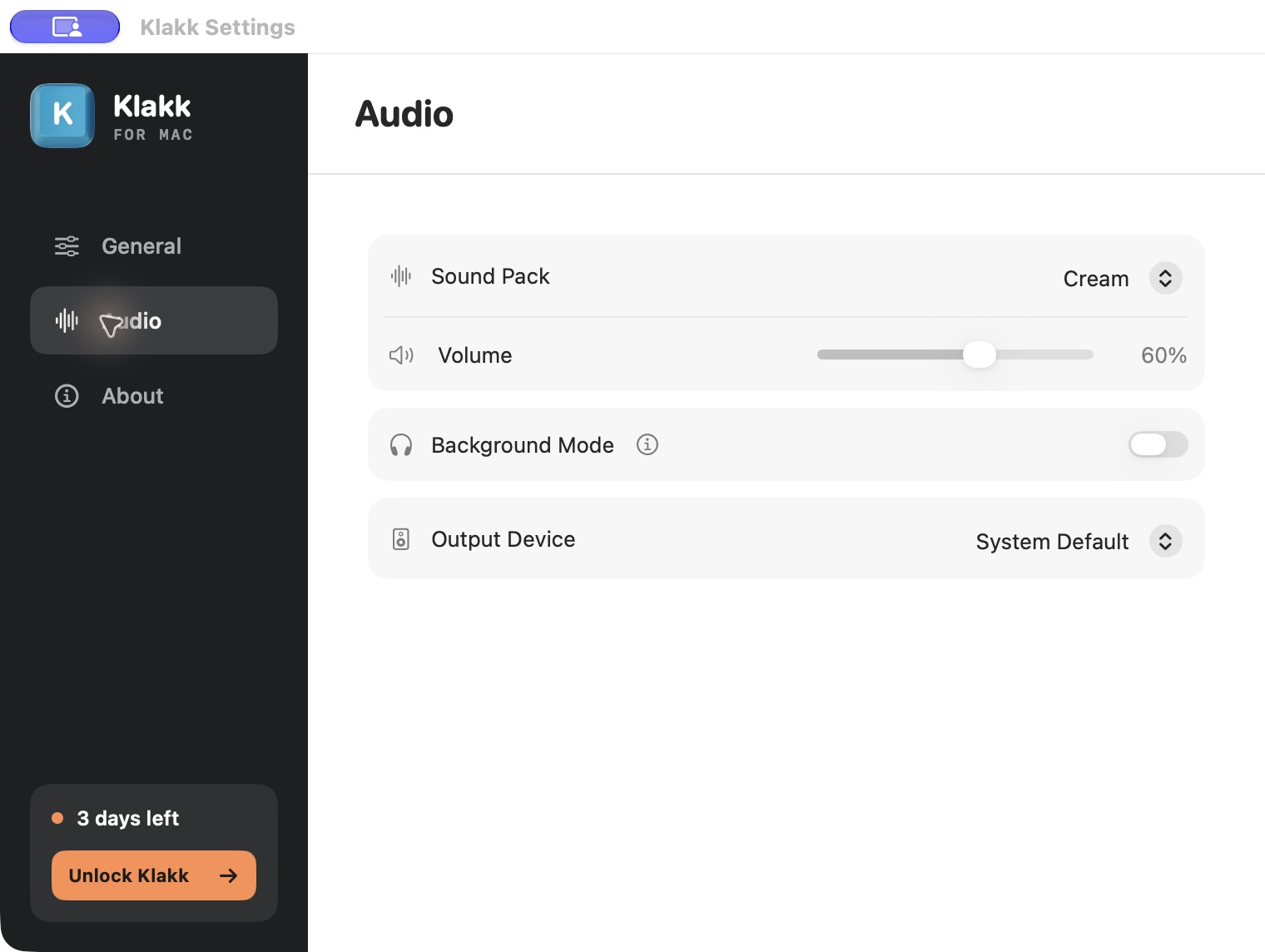
画像は公式サイトMac版1.4.1の英語UIです。日本語UIの画像ではありません。
音が出ない場合は、再生の有効状態、試用またはライセンス、アプリと出力先の音量を確認してください。最初の音が出ないときのガイドも参照できます。
自分の執筆・開発作業で比較する
自分の文章やコードを短く入力してみます。音源、出力先、音量をそろえ、普段使うアプリを切り替えて確認してください。以下は好みを判断するための提案で、すべてのエディターやバージョンを動作確認した結果ではありません。
| 試す操作 | 確認すること |
|---|---|
| 一段落を書く、コードを数行編集する | 入力中の追加音を楽しめるか |
| Return、Backspace、編集ショートカットを使う | 音が気にならないか、通常の操作ができるか |
| 文書・エディター・ブラウザーを切り替える | デモだけで判断せず、自分のアプリで音が出るか |
| 再生を無効にして同じ作業を続ける | 音がある状態とない状態のどちらが好みか |
音源は実際に聞いて選びます。静かにしたいときは、音量を下げる、音源を変える、再生を無効にする方法があります。Klakkが変えるのは再生音で、キーボード本体の物理音、キーの感触や移動量は変わりません。
会議と音声共有は別に確認する
ヘッドホンは追加音の出力先にできますが、キーボード本体の音を減らしたり、録音や通話からアプリ音声を必ず除外したりするものではありません。マイクが室内の音を拾う場合や、コンピューター音声の共有でアプリ音が送られる場合があります。
会議前に共有設定を確認し、追加音を送信したくない場合はKlakkの再生を無効にしてください。音が聞こえることだけで、相手に届く音声を判断しないでください。
入力権限と通信について
公式サイトMac版は、キーの押下・解放・修飾キーのイベントと物理キーコードをローカルで処理して音を再生します。入力した文章や生のキーストロークはアップロードしません。一方で、利用・設定の分析やライセンス確認の通信があります。ローカル再生だから通信が一切ない、という意味ではありません。Mac版のプライバシーポリシーを確認してください。
入力権限は、扱いを理解したアプリにだけ許可してください。この説明は公式サイト版についてのもので、他社アプリやすべてのApp Store版の動作を保証するものではありません。
入手先とライセンスを確認する
公式サイトMac版は初回起動から3日間試用でき、その後はPancake経由でUS$6.99の買い切り+適用される税金です。Mac App Store版はAppleでの購入、地域別価格、独立したライセンスになります。公式サイトMac版、Windows版、App Store版の購入はそれぞれ別です。
Windowsの公式サイト版も1.4.1です。Windows PCでは、上記のmacOS設定ではなくWindows版の設定ガイドを使ってください。
インストール前の質問
ライターや開発者にはどの音源が最適ですか?
職業別に最適と検証された音源はありません。14音源の選び方で聞き比べ、試用期間に自分のエディターで好みを確認してください。
ブラウザーやエディターの拡張機能は必要ですか?
Klakkは入力権限を使うMacアプリです。すべてのエディター、保護された入力欄、バージョンでの対応をこのガイドが保証するものではありません。自分のアプリで確認してください。
音が鳴れば正しく入力できたことになりますか?
いいえ。Klakkは入力イベントに合わせて音を再生します。実際の結果は、文書、アプリの画面、コマンドの出力で確認してください。
Mac版の購入でWindows版も使えますか?
公式サイトのMac版とWindows版は別ライセンスです。Mac App Storeの購入も独立しています。
まずブラウザーで音を試し、自分のアプリでも使いたい場合はMac版のインストール方法を選んでください。