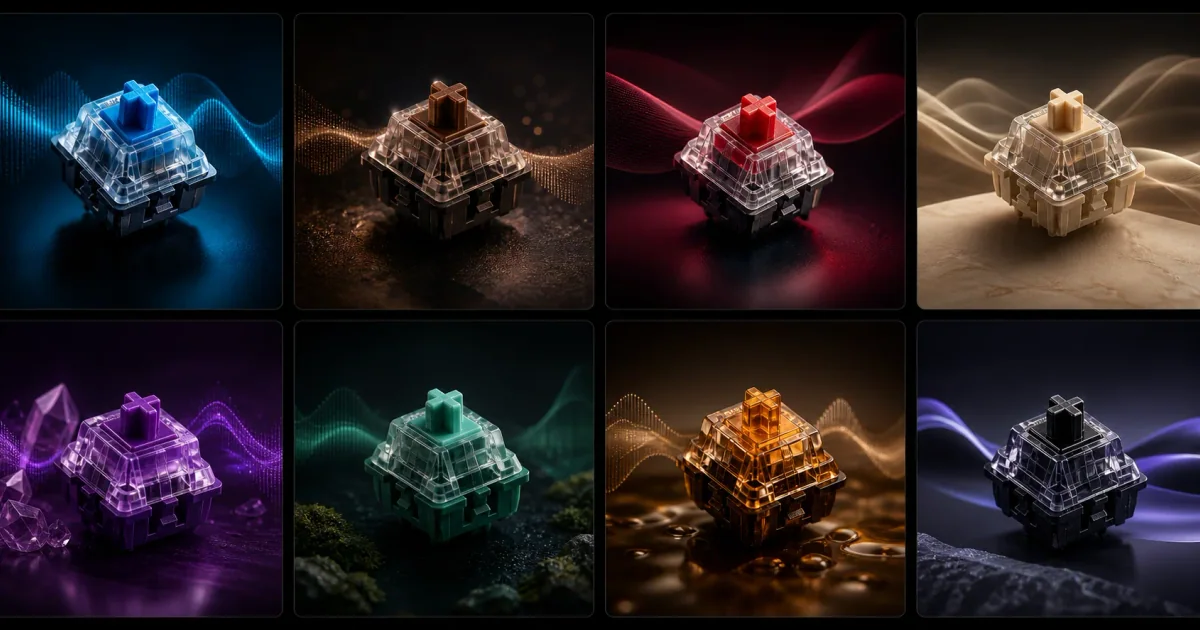
먼저 어떤 소리가 문제인지 확인하세요. 방 안에서 들리는 키 소리, 마이크가 전달하는 소리, 컴퓨터가 재생하는 효과음은 경로가 다릅니다. Klakk는 타이핑 효과음을 추가합니다. 키보드 자체의 물리적 소음은 그대로 남습니다.
방 안에서 들리는 키보드 소음
실제로 사용할 자리에서 비교하세요. 누르는 힘, 책상, 하우징, 키가 소리에 영향을 줍니다. 제품의 “silent” 표기만으로 키보드 전체가 무음이라고 판단할 수는 없습니다.
CHERRY는 MX Silent Red의 댐핑 구조를 설명합니다. 이는 스위치의 특성이며 모든 완제품의 소음을 측정한 결과가 아닙니다. 부품을 바꾸기 전에는 정확한 모델의 안내와 호환성을 확인하세요. 물리적인 키보드 소음 안내도 참고할 수 있습니다.
통화로 전달되는 소리
평소 마이크로 녹음하거나 테스트 통화를 해 보세요. 말을 하면서 타이핑하고 회의 앱의 설정을 비교하세요.
Microsoft는 Teams의 소음 억제 설정을 안내합니다. 마이크 신호를 처리하는 기능이므로 옆 사람에게 들리는 키보드 소음까지 없애지는 않습니다. 컴퓨터 오디오 공유도 별도 경로이므로 확인해야 합니다.
헤드폰으로 듣는 타이핑 효과음
Klakk에는 14개 사운드 팩이 있습니다. 먼저 브라우저에서 미리 듣기를 해 보세요. 앱에서는 헤드폰과 편안한 음량을 선택합니다. Audio의 Sound Pack, Volume, Output Device를 확인하세요. System Default는 시스템 기본 출력을 따르므로 헤드폰을 뺀 뒤에도 점검하세요.
헤드폰은 추가 효과음이 퍼지는 것을 줄일 수 있습니다. 물리적 키 소리는 남고 헤드폰에서 소리가 새거나 컴퓨터 오디오 공유로 효과음이 전달될 수도 있습니다. 다른 사람에게 완전히 조용하다고 보장하지 않습니다.
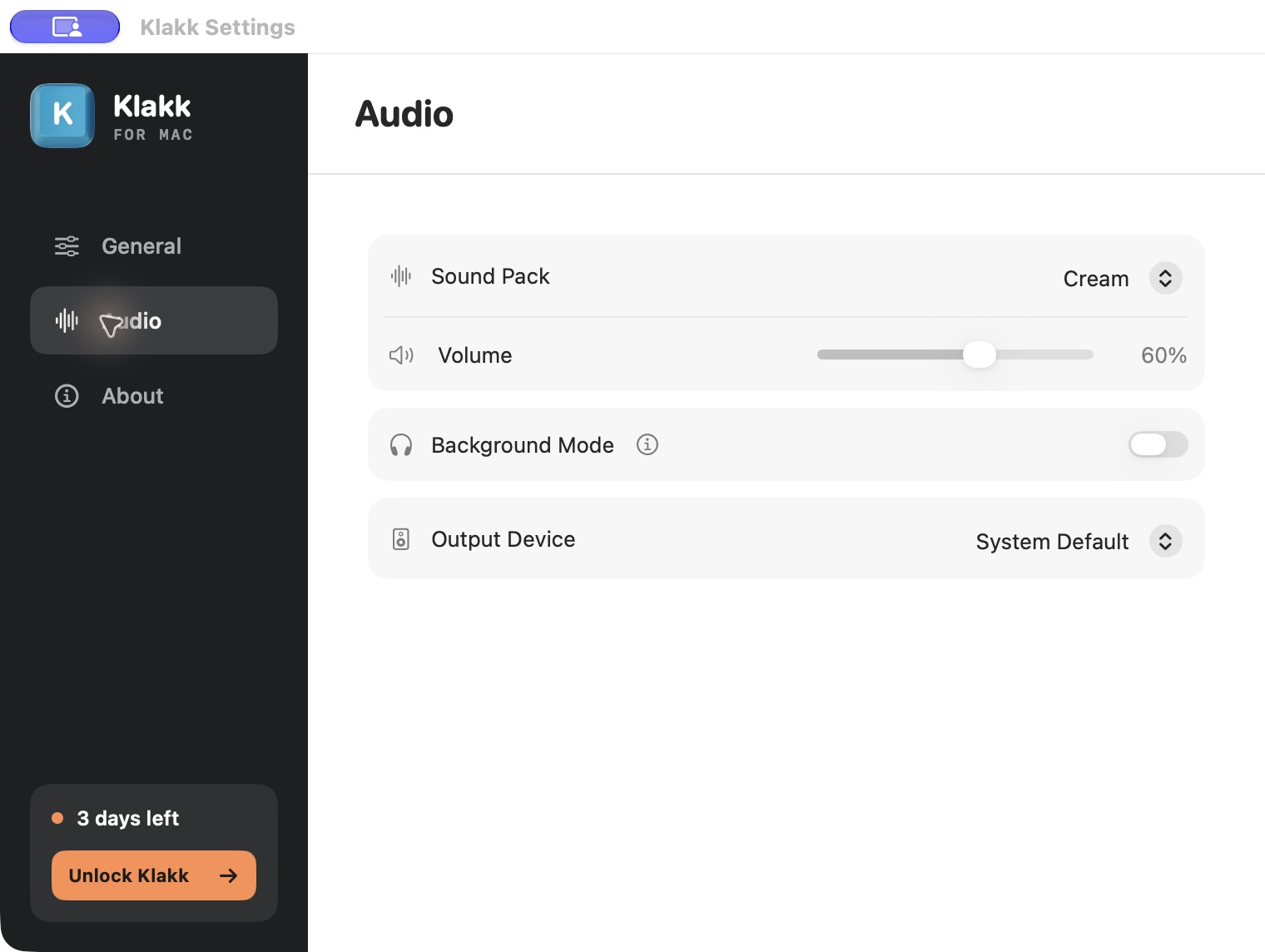
웹사이트 Mac 버전은 1.4.2/build 24이며 Apple silicon 또는 Intel의 macOS 14 이상에서 사용하고 Input Monitoring이 필요합니다. Windows 1.4.2은 Windows 10/11의 x64 또는 ARM64를 지원합니다. 웹사이트 버전은 첫 실행부터 3일 체험 후 플랫폼당 US$6.99와 해당 세금으로 1회 구매합니다. Mac App Store 라이선스는 별도입니다.
소리 재생을 위해 입력한 문장이나 원시 키 입력을 업로드하지 않습니다. 웹사이트 버전에는 사용 및 라이선스 통신이 있습니다. Mac 개인정보 정책 또는 Windows 개인정보 정책을 확인하세요. 다운로드 선택에서 버전을 고를 수 있습니다.
직접 비교하는 방법
- 평소 환경에서 효과음을 끄고 몇 문장을 녹음하세요.
- 설정 하나를 바꾸고 같은 자리에서 다시 녹음하세요.
- 통화가 문제라면 마이크 신호도 들어 보세요.
- 공용 공간에서는 주변 사람에게 결과가 괜찮은지 확인하세요.
이 비교는 보정된 데시벨 측정이 아닙니다. 소음 감소율이나 생산성 향상을 입증한 결과로 제시하지 않습니다.
Klakk 개발자 Levin이 AI의 도움으로 작성하고 연결된 출처 및 현재 제품 정보와 대조했습니다.